
Como instalar um eSIM no iPhone e Android
Instale seu eSIM Atli no Wi-Fi antes de viajar. Pode optar pela instalação rápida, ler o código QR ou introduzir os dados manualmente. Só precisa de instalar o eSIM da Atli uma vez. Novos planos comprados no futuro são adicionados ao mesmo eSIM.
Antes de instalar
- 1Verifique a compatibilidade do eSIM. Consulte seu modelo na lista de telemóveis compatíveis com eSIM.
- 2Certifique-se de que o seu telemóvel está desbloqueado. Um aparelho vinculado a uma operadora de contrato pode rejeitar eSIMs de outros provedores.
- 3Conecte-se a uma rede Wi-Fi estável. Seu aparelho precisa de internet para descarregar o perfil do eSIM.
Onde encontro meu eSIM?
Usa WhatsApp ou Telegram? Digite wallet no Atli para abrir seus eSIMs ativos e pedidos recentes, depois toque em QR / Instalar.
Usa o app da Atli? Vá em Perfil › Compras › Meus planos e toque em Instalar no seu plano.
Comprou no HeyAtli.com? Acesse Meu Perfil para visualizar seus eSIMs. Lá pode escolher iPhone, Android, Configuração manual ou ler o código QR.
Não encontra o código QR ou os dados de ativação? Veja Não encontra seu código QR? para recuperá-los.
Escolha como instalar
Instalação rápida (1 toque)
Ideal se estiver a utilizar a Atli no próprio telemóvel onde vai instalar o eSIM.
- Toque em Instalar no iPhone ou Instalar no Android na sua conversa ou perfil.
- O telemóvel abrirá o ecrã do sistema para descarregar o perfil do eSIM.
- Toque em Continuar ou Adicionar para concluir a instalação.
Código QR
Ideal se estiver a consultar a Atli num computador, tablet ou noutro telemóvel.
- Abra o código QR em outro ecrã, ou salve a imagem nos seus arquivos caso o seu telemóvel permita ler direto da galeria de fotos (como no iOS 17+ e versões recentes do Android).
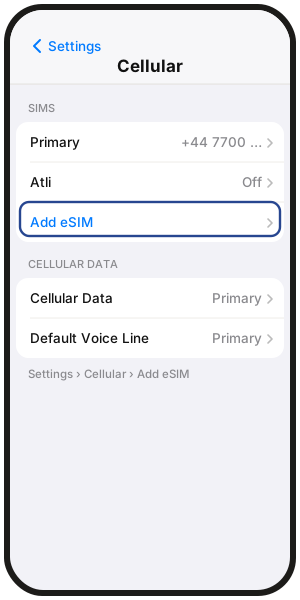
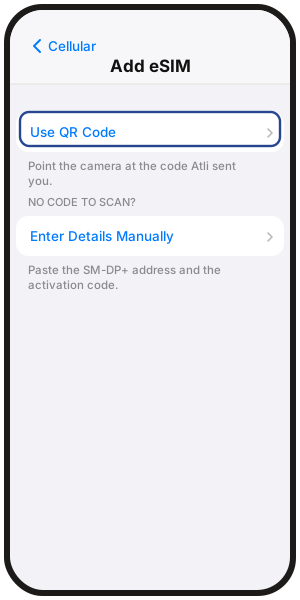
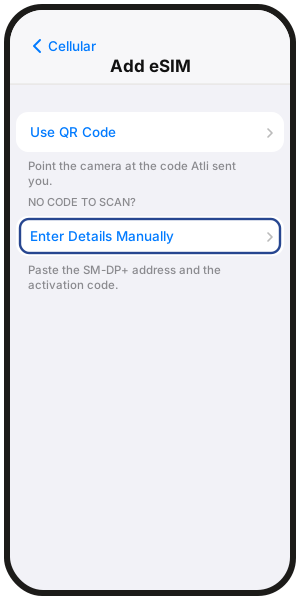
- iPhone: Definições › Dados móveis › Adicionar eSIM › Usar Código QR e escaneie o código.
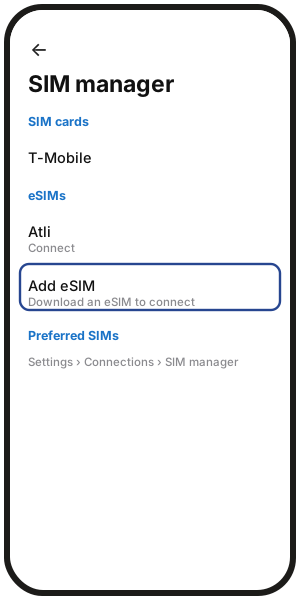
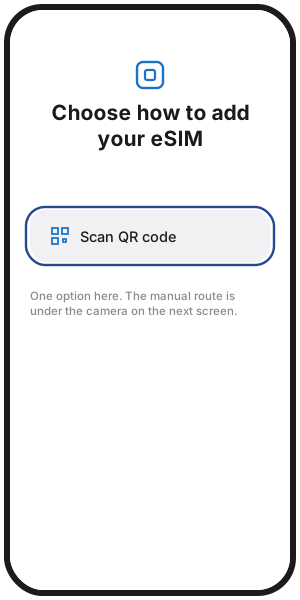
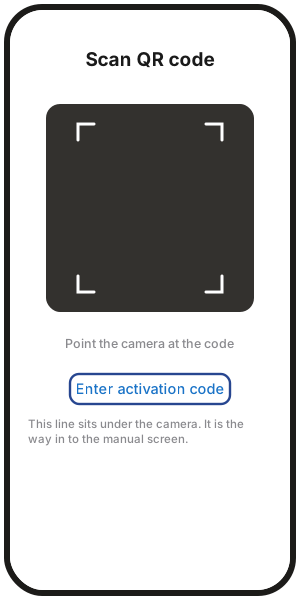
- Samsung: Definições › Ligações › Gestor de cartões SIM › Adicionar eSIM › Ler código QR.
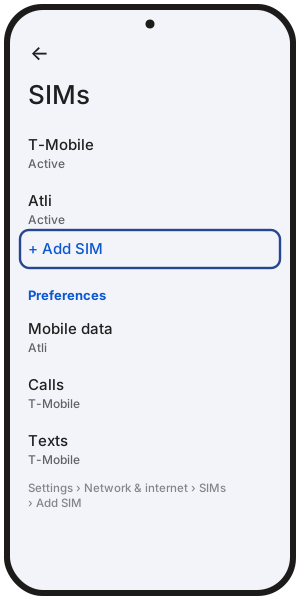
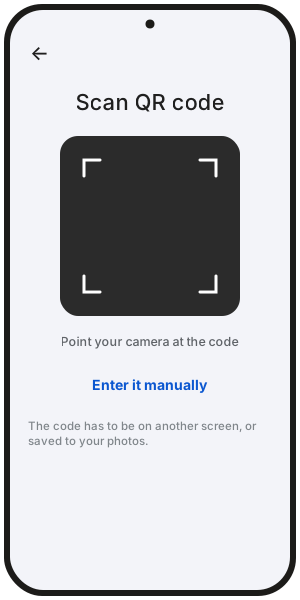
- Google Pixel: Definições › Rede e internet › SIMs › Adicionar SIM › Configurar um eSIM e escaneie o código.
Configuração manual
Ideal se tiver apenas um dispositivo e a instalação rápida não estiver disponível.
O Atli informa dois dados no chat ou perfil:
- Endereço SM-DP+: O endereço do servidor que envia o perfil do eSIM.
- Código de ativação: O código exclusivo do seu perfil de eSIM.
Onde inserir esses dados nas configurações do seu telemóvel:
- iPhone: Definições › Dados móveis › Adicionar eSIM › Usar Código QR › Inserir Detalhes Manualmente.
- Samsung: Definições › Ligações › Gestor de cartões SIM › Adicionar eSIM › Ler código QR › Digitar código de ativação.
- Google Pixel: Definições › Rede e internet › SIMs › Adicionar SIM › Configurar um eSIM e escolha introduzir o código manualmente.
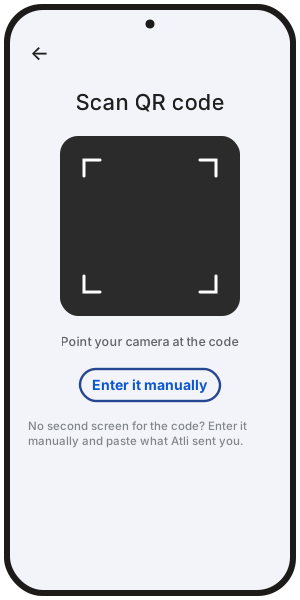
O telemóvel pergunta para que serve a linha? Alguns telemóveis perguntam durante a configuração. Escolha Apenas dados, não Voz e dados. A Atli é só de dados.
Vê uma nova linha chamada Connect? É o seu eSIM da Atli. Mude o nome para Atli para a encontrar facilmente.
Depois de instalar
Com o eSIM instalado, ajuste estes três pontos para que sua conexão funcione assim que aterrar:
- 1Ligue a linha do eSIM Atli. Mantenha seu cartão SIM principal ligado se quiser continuar recebendo ligações e SMS no seu número habitual.
- 2Defina os Dados móveis para o Atli. Escolha o Atli como a linha ativa para navegação na internet.
- 3Ative o Roaming de Dados para o Atli. O roaming está incluso no seu plano. Lembre-se de desligar o roaming no seu cartão SIM habitual para evitar cobranças da sua operadora local.
Para instruções completas por aparelho, veja Como configurar um eSIM no iPhone e Como configurar um eSIM no Android.
Problemas na instalação?
Se aparecer um aviso como "Não foi possível ativar o eSIM" ou "eSIM já adicionado", certifique-se de que o aparelho está conectado a um Wi-Fi estável e não possui bloqueio de operadora.
Para ver a lista de erros comuns e como resolver, acesse o que fazer quando o eSIM não ativa.
Não apague o eSIM. Apagá-lo não resolve uma instalação falhada. Já o apagou do mesmo telemóvel? Digite wallet no Atli, abra o seu eSIM, toque em QR / Instalar e tente instalá-lo novamente.
Perguntas frequentes
Quando devo instalar meu eSIM?
O ideal é instalar antes de viajar, conectado a uma boa rede Wi-Fi. O plano só começa a contar quando o telemóvel se conecta a uma rede parceira no destino.
Preciso instalar um novo eSIM a cada novo plano comprado?
Não. O Atli utiliza um eSIM reutilizável. Os planos que comprar depois, para uma nova viagem ou para mais dados, são adicionados ao seu eSIM Atli já instalado.
Posso instalar o mesmo eSIM em telemóveis diferentes?
Não. Uma vez baixado e ativado em um aparelho, o perfil do eSIM não pode ser transferido ou escaneado em outro telemóvel. Para conectar outro dispositivo, use o hotspot Wi-Fi.
O que fazer se a câmara não ler o código QR?
Use as informações de instalação manual (endereço SM-DP+ e código de ativação) nas Definições do seu telefone, ou abra o QR em outro ecrã e aumente o brilho.
Por que aparece "Ativando" ou demora tanto para concluir?
Se instalado antes do embarque, o telemóvel pode exibir "Ativando" ou ficar sem sinal até chegar ao seu destino e se ligar a uma rede local. Isso é esperado antes da viagem.