
iPhoneとAndroidでのeSIMインストール手順
出発前にご自宅などのWi-Fi環境でAtliのeSIMをインストールしてください。1タップでのクイックインストール、QRコードのスキャン、手動入力の3通りから選べます。AtliのeSIM設定は最初の1回だけで完了し、以降購入する新しいプランは同じeSIMに自動追加されます。
インストール前の確認事項
- 1eSIM対応端末か確認する:お手持ちの機種がeSIM対応機種一覧に含まれているか確認してください。
- 2SIMロックが解除されているか確認する:特定の通信事業者にロックされている端末では、他社のeSIMを追加できません。
- 3安定したWi-Fiに接続する:eSIMプロファイルを端末へダウンロードするためにネット接続が必要です。
購入したeSIMはどこにありますか?
WhatsAppまたはTelegramをご利用の場合:チャットに wallet と入力して購入済みeSIMの一覧を開き、QR / インストール を選択します。
Atliアプリをご利用の場合:マイページ › 購入履歴 › マイプランで、プランのインストールをタップします。
HeyAtli.comで購入された場合:マイプロフィール を開きます。iPhone用、Android用、手動入力用、QRコードの各メニューから選択できます。
QRコードが見つからない場合は、QRコードの再確認手順をご覧ください。
インストール方法を選択
クイックインストール(1タップ)
eSIMを利用するスマートフォン本体でチャットやプロフィールを開いている場合に最も便利です。
- チャットやプロフィール画面で iPhoneにインストール または Androidにインストール をタップします。
- OSのモバイル通信設定画面が開き、プロファイルのダウンロードが始まります。
- 画面の案内に従って 続ける または 追加 をタップして完了します。
QRコードのスキャン
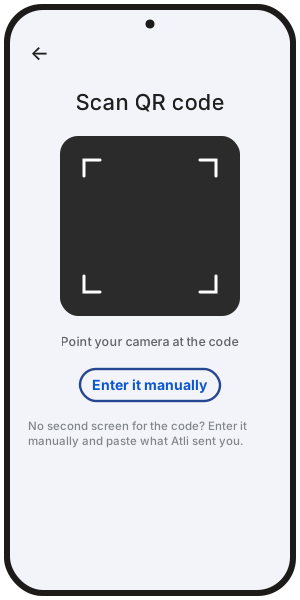
PC、タブレット、または同行者のスマートフォンでQRコードを表示できる場合に最適です。
- 別の画面にQRコードを表示するか、端末の写真ライブラリからQRコードを読み取れる機能(iOS 17以降や対応Android端末)を利用します。
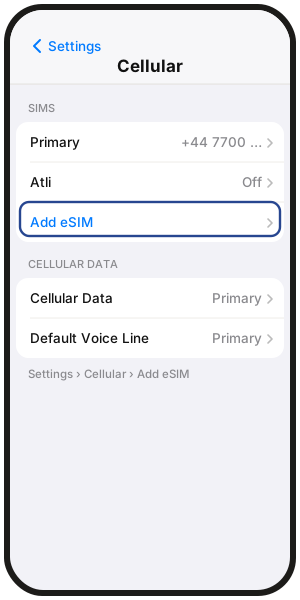
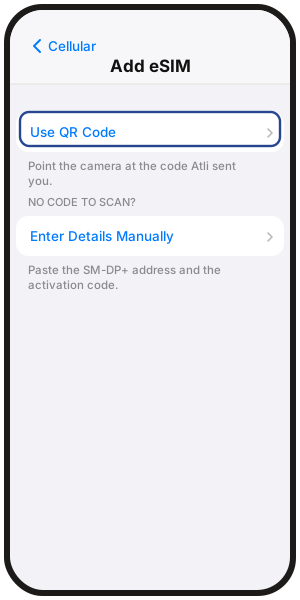
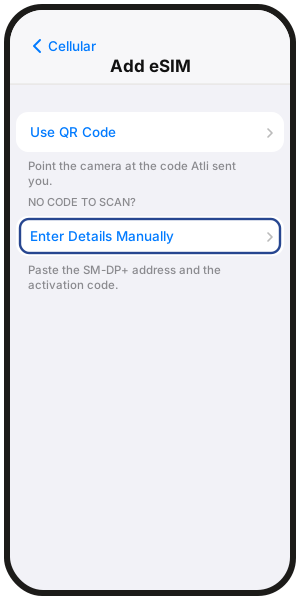
- iPhone:設定 › モバイル通信 › eSIMを追加 › QRコードを使用、の順に進みコードをスキャンします。
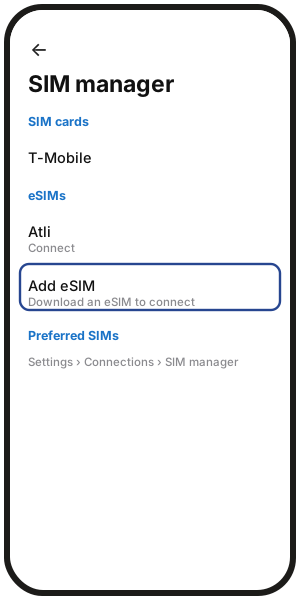
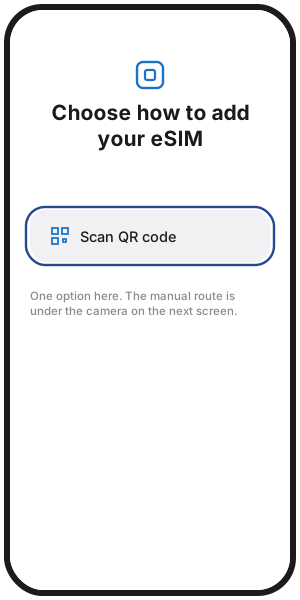
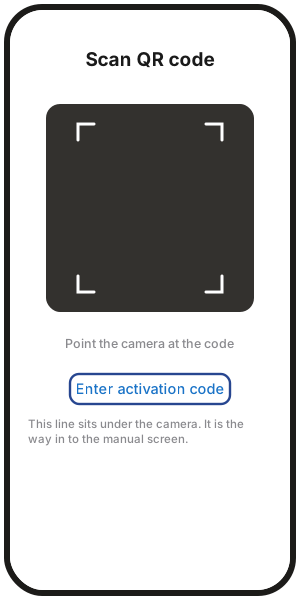
- Samsung Galaxy:設定 › 接続 › SIMマネージャー › eSIMを追加 › QRコードをスキャン、を選択します。
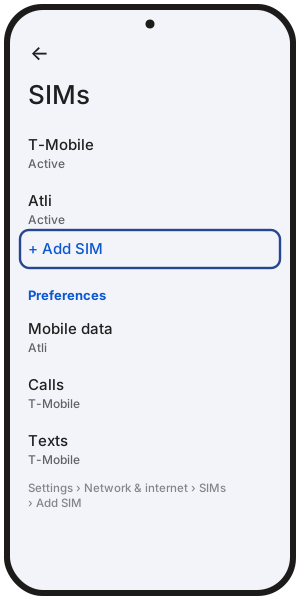
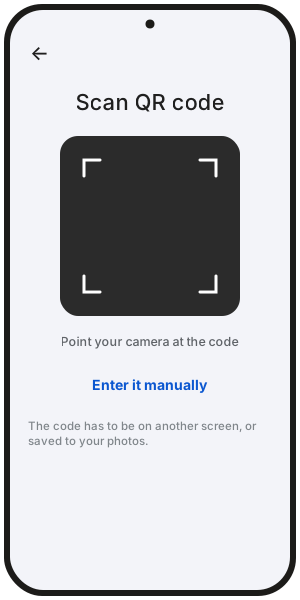
- Google Pixel:設定 › ネットワークとインターネット › SIM › SIMを追加 › eSIMを設定、からスキャンします。
手動入力での設定
端末が1台しかなく、クイックインストールボタンが表示されない場合に便利です。
Atliのチャットやプロフィールに表示される2つの情報を使用します:
- SM-DP+アドレス:プロファイル取得用サーバーのアドレスです。
- アクティベーションコード:お客様固有のプロファイル認証コードです。
各端末の設定画面での入力場所:
- iPhone:設定 › モバイル通信 › eSIMを追加 › QRコードを使用 › 詳細を手動で入力。
- Samsung Galaxy:設定 › 接続 › SIMマネージャー › eSIMを追加 › QRコードをスキャン › アクティベーションコードを入力。
- Google Pixel:設定 › ネットワークとインターネット › SIM › SIMを追加 › eSIMを設定 の順に進み、コードを手動で入力する方法を選びます。
回線の用途を聞かれたら? 設定中にこれを尋ねる機種があります。「音声とデータ」ではなくデータのみを選んでください。Atli はデータ専用です。
「Connect」という新しい回線が表示されたら? それがAtliのeSIMです。見つけやすいように、名前をAtliに変更してください。
インストール完了後の確認設定
インストールが完了したら、現地到着後すぐに通信できるよう次の3点を確認してください:
- 1AtliのeSIM回線をオンにする:日本の電話番号で着信やSMSを受け取りたい場合は、普段のSIMもオンのままにしておきます。
- 2モバイルデータ通信をAtliに指定する:ネット通信を行う回線としてAtliを選択します。
- 3Atliのデータローミングをオンにする:ローミング通信はプラン料金に含まれています。日本の普段のSIMのデータローミングは必ずオフにしておいてください。
機種別の詳しい画面案内は、iPhoneでのeSIM設定ガイド および AndroidでのeSIM設定ガイド をご参照ください。
インストールでエラーが出る場合
「eSIMをアクティベートできません」や「すでに登録されています」などのエラーが表示される場合は、Wi-Fi環境が安定しているか、SIMロックが解除されているかをご確認ください。
エラー別の詳しい対処法はeSIMがアクティベートできないときの確認手順にまとめています。
eSIMは削除しないでください。削除してもインストールの失敗は解決しません。同じスマートフォンから削除してしまった場合は、Atliで wallet と入力してeSIMを開き、QR / インストール をタップしてもう一度インストールをお試しください。
よくある質問
eSIMはいつインストールするべきですか?
出発前に安定したWi-Fi環境で行うのがベストです。プランの利用期間は、渡航先で現地の対応ネットワークに初めて接続した時点から開始されます。
新しくプランを買うたびにeSIMを入れ直す必要がありますか?
いいえ、必要ありません。AtliのeSIMは繰り返し再利用可能です。今後購入するプランは、新しい旅行用でもデータ追加用でも、端末内の既存のAtli eSIMに追加されます。
同じeSIMを複数のスマートフォンにインストールできますか?
いいえ、できません。一度端末にダウンロードして有効化したeSIMプロファイルを別のスマートフォンに移すことはできません。他の端末をネットにつなぎたい場合は、テザリング機能をご活用ください。
QRコードがカメラで読み取れない場合はどうすればいいですか?
手動入力情報(SM-DP+アドレスとアクティベーションコード)をコピーして設定画面に貼り付けるか、QRコードを表示している画面の明るさを最大にしてください。
画面に「アクティベート中...」と長く表示されたままになるのはなぜですか?
渡航前にインストールした場合、現地に到着して現地の電波をつかむまで「アクティベート中」や圏外表示が続くことがあります。到着して対応ネットワークに接続する前であれば、これは正常な場合があります。