
كيفية تثبيت شريحة eSIM على iPhone و Android
ثبّت شريحة Atli eSIM عبر شبكة Wi-Fi قبل السفر. يمكنك استخدام التثبيت السريع، أو مسح رمز QR، أو إدخال بيانات التثبيت يدوياً. تقوم بتثبيت شريحة Atli eSIM مرة واحدة فقط، وتُضاف أي باقات جديدة تشتريها لاحقاً إلى نفس الشريحة.
قبل البدء في التثبيت
- 1التحقق من توافق الجهاز مع eSIM. تحقق من طراز هاتفك بدقة في قائمة الهواتف المتوافقة مع eSIM.
- 2التأكد من أن هاتفك غير مقفل على مشغل معين. الهاتف المقفل على شبكة معينة قد يرفض شريحة eSIM من مزود آخر. تواصل مع مشغلك إذا كنت بحاجة إلى فتح قفل الجهاز.
- 3الاتصال بشبكة Wi-Fi مستقرة. يحتاج هاتفك إلى اتصال بالإنترنت لتنزيل ملف تعريف شريحة eSIM.
أين أجد شريحة eSIM الخاصة بي؟
تستخدم WhatsApp أو Telegram؟ اكتب wallet لـ Atli لعرض شرائح eSIM النشطة وطلباتك الأخيرة، ثم اختر QR / Install.
اشتريت شريحة eSIM من HeyAtli.com؟ افتح ملفي الشخصي للاطلاع على شرائح eSIM المشتراة. ومن هناك، اضغط على إعداد iPhone أو Android أو الإعداد اليدوي، أو امسح رمز QR.
لم تعثر على رمز QR أو بيانات التفعيل؟ راجع فقدت رمز QR لشريحة eSIM؟ لاستعادتها.
اختر طريقة التثبيت
التثبيت السريع (بنقرة 1 واحدة)
الخيار الأفضل عند استخدام Atli على نفس الهاتف الذي تريد تثبيت شريحة eSIM عليه.
- اضغط على Install on iPhone أو Install on Android في المحادثة أو في ملفك التعريفي.
- يفتح هاتفك شاشة الإعداد الخلوي لتنزيل ملف تعريف شريحة eSIM.
- اضغط على متابعة أو إضافة لإكمال التثبيت.
رمز QR
الخيار الأفضل عند عرض Atli على كمبيوتر محمول أو جهاز لوحي أو هاتف آخر.
- افتح رمز QR على شاشة ثانية، أو احفظ صورة الرمز في تطبيق الصور على الهواتف التي تدعم المسح من ألبوم الكاميرا (مثل iOS 17 فما أحدث). وتتيح بعض هواتف Android المتوافقة أيضاً اختيار رمز QR محفوظ من الصور.
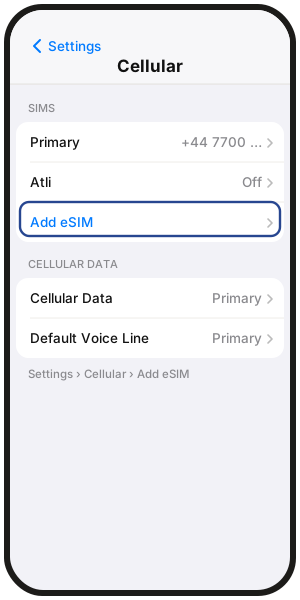
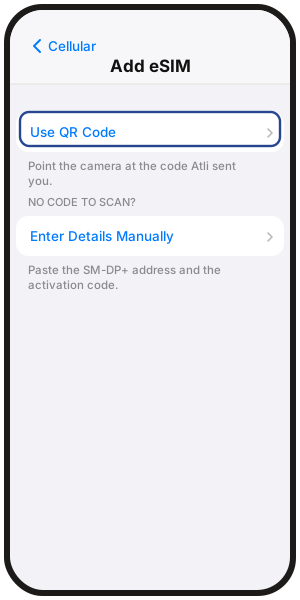
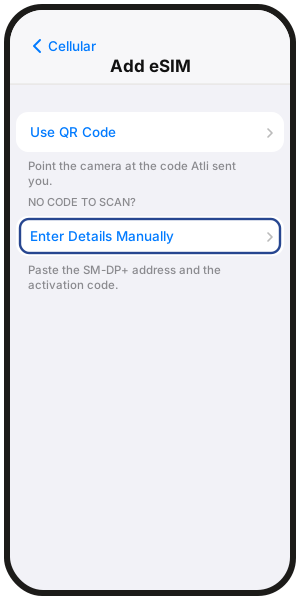
- iPhone: الإعدادات › خلوي (أو البيانات الخلوية) › إضافة eSIM › استخدام رمز QR، ثم امسح الرمز.
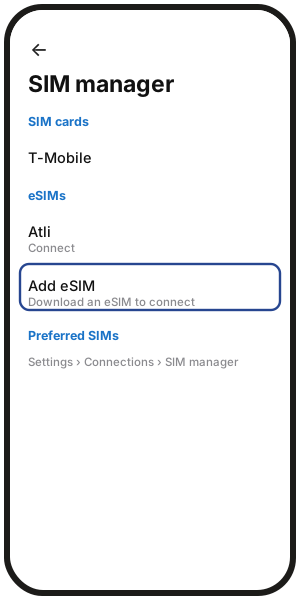
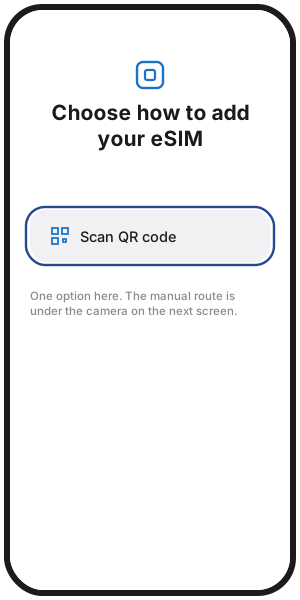
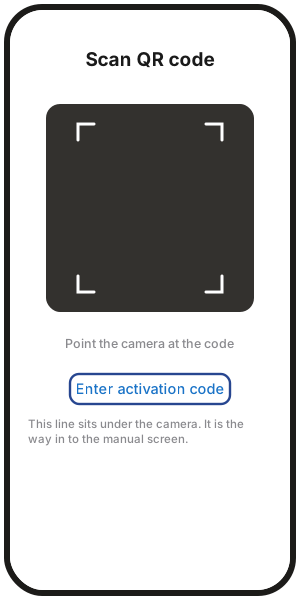
- Samsung: الإعدادات › الاتصالات › إدارة بطاقات SIM › إضافة eSIM › مسح رمز QR.
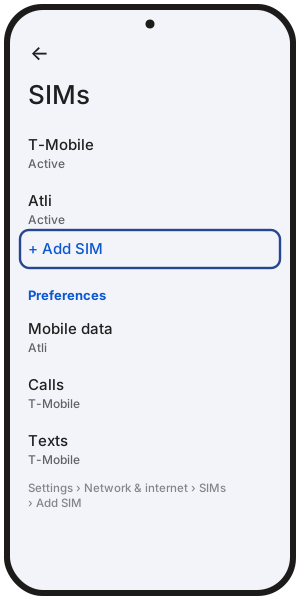
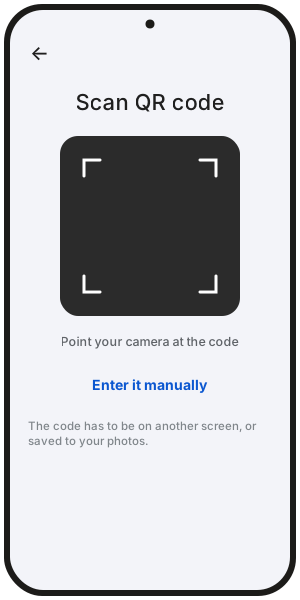
- Google Pixel: الإعدادات › الشبكة والإنترنت › بطاقات SIM › إضافة SIM › إعداد eSIM، ثم امسح الرمز.
الإعداد اليدوي
الخيار الأفضل إذا كان لديك جهاز واحد فقط ولم يظهر خيار التثبيت السريع أو لم يعمل.
توفر Atli قيمتين في المحادثة أو في ملفك الشخصي:
- عنوان SM-DP+: عنوان الخادم المستخدم لتنزيل ملف تعريف شريحة eSIM.
- رمز التفعيل: الرمز التعريفي الفريد لملف شريحة eSIM الخاصة بك.
أين تُدخل هذه البيانات في إعدادات هاتفك:
- iPhone: الإعدادات › خلوي › إضافة eSIM › استخدام رمز QR › إدخال التفاصيل يدوياً.
- Samsung: الإعدادات › الاتصالات › إدارة بطاقات SIM › إضافة eSIM › مسح رمز QR › إدخال رمز التفعيل.
- Google Pixel: الإعدادات › الشبكة والإنترنت › بطاقات SIM › إضافة SIM › إعداد eSIM، ثم اختر إدخال الرمز يدوياً.
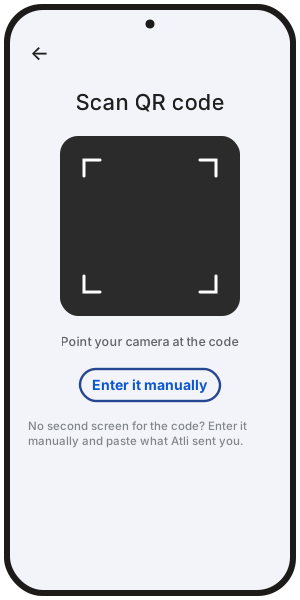
هل يسألك الهاتف عن الغرض من الخط؟ تسأل بعض الهواتف أثناء الإعداد. اختر البيانات فقط (Data Only)، وليس الصوت والبيانات. فخدمة Atli مخصصة للبيانات فقط.
ما بعد التثبيت
بمجرد التثبيت، اضبط هذه الإعدادات الثلاثة ليكون اتصالك جاهزاً فور وصولك:
- 1تشغيل خط Atli eSIM. اترك شريحتك العادية قيد التشغيل إذا كنت ترغب في استلام المكالمات والرسائل على رقمك المحلي.
- 2تعيين بيانات الجوال على Atli. حدد Atli كخط نشط للبيانات الخلوية.
- 3تشغيل تجوال البيانات لشريحة Atli. تجوال البيانات مشمول في باقتك. أوقف تجوال البيانات في شريحتك الأساسية لتجنب رسوم التجوال من مشغلك المعتاد.
للاطلاع على إعدادات الأجهزة خطوة بخطوة بالكامل، راجع كيفية إعداد شريحة eSIM على iPhone و كيفية إعداد شريحة eSIM على Android.
هل واجهت مشكلة في التثبيت؟
إذا ظهرت لك رسالة خطأ مثل “تعذر تفعيل eSIM” أو “تمت إضافة eSIM بالفعل”، فتأكد من اتصال هاتفك بشبكة Wi-Fi مستقرة وكونه غير مقفل على شبكة معينة.
للاطلاع على تفاصيل رموز الأخطاء وحلولها، راجع ماذا تفعل عندما لا تتفعل شريحة eSIM.
لا تحذف شريحة eSIM. فالحذف لا يحل مشكلة فشل التثبيت. هل حذفتها بالفعل من نفس الهاتف؟ اكتب wallet لـ Atli، وافتح شريحة eSIM، ثم اضغط على QR / Install وحاول تثبيتها مجدداً.
الأسئلة الشائعة
متى يجب أن أقوم بتثبيت شريحة eSIM؟
الأفضل تثبيتها قبل المغادرة عبر شبكة Wi-Fi. تبدأ الباقة عندما يتصل هاتفك لأول مرة بشبكة مدعومة في وجهتك.
هل أحتاج إلى تثبيت شريحة eSIM جديدة في كل مرة أشتري فيها باقة؟
لا. تستخدم Atli شريحة eSIM قابلة لإعادة الاستخدام. الباقات التي تشتريها لاحقاً، لرحلة جديدة أو لزيادة البيانات، تُضاف إلى شريحة Atli eSIM الحالية لديك.
هل يمكنني تثبيت نفس شريحة eSIM على هواتف متعددة؟
لا. بمجرد تنزيل ملف تعريف شريحة eSIM وتفعيله على هاتف واحد، لا يمكن نقله أو مسحه على جهاز آخر. لتوصيل جهاز ثانٍ، شارك بياناتك عبر نقطة الاتصال الشخصية (Hotspot).
ماذا أفعل إذا تعذر مسح رمز QR ضوئياً؟
استخدم بيانات الإعداد اليدوي (عنوان SM-DP+ ورمز التفعيل) في إعدادات eSIM بهاتفك، أو افتح رمز QR على شاشة ثانية وارفع مستوى سطوع الشاشة.
لماذا تظهر عبارة "جارٍ التفعيل" أو يستغرق وقتاً طويلاً؟
إذا قمت بالتثبيت قبل السفر، فقد يعرض هاتفك عبارة "جارٍ التفعيل" أو لا تظهر إشارة حتى تهبط في وجهتك وتتصل بشبكة محلية. هذا أمر طبيعي قبل وصولك واتصالك بشبكة مدعومة.