
كيف أعيد تعيين إعدادات APN لشريحة eSIM الخاصة بي؟
إذا كان هاتفك يلتقط إشارة ولكن مؤشر 3G أو 4G أو LTE أو 5G يستمر في الظهور والاختفاء، فإن إعادة تعيين إعدادات APN يمكن أن تساعد في استعادة اتصال بيانات الهاتف.
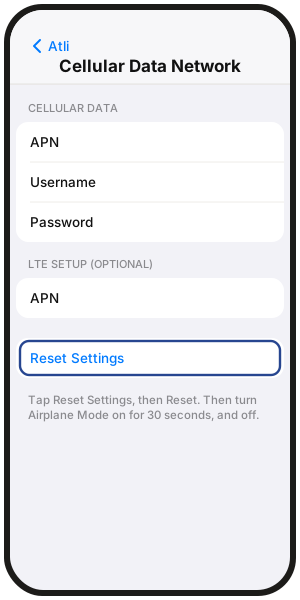
iPhone: الإعدادات › خلوي / خدمة الهاتف المحمول › Atli › شبكة البيانات الخلوية › إعادة تعيين الإعدادات
ما هي إعدادات APN؟
تشير APN إلى اسم نقطة الوصول (Access Point Name)، وهي تخبر هاتفك بكيفية الاتصال ببيانات الجوال. يتم ضبط هذه الإعدادات تلقائياً في العادة، لذا لا تحتاج لتغييرها يدوياً في معظم الأوقات.
لماذا يستمر رمز 4G أو 5G في الوميض؟
يشير مؤشر 3G أو 4G أو LTE أو 5G غير المستقر أو الوامض إلى احتمال وجود مشكلة في الشبكة أو في إعدادات APN. وتُعد إعادة تعيين APN خطوة مفيدة لاستكشاف الأخطاء، لكن هذا لا يعني أن APN هو السبب المؤكد دائماً.
كيفية إعادة تعيين إعدادات APN بحسب الجهاز
iPhone
- انتقل إلى الإعدادات › خلوي (أو الإعدادات › خدمة الهاتف المحمول بحسب منطقتك).
- اختر Atli أسفل بطاقات SIM.
- اضغط على شبكة البيانات الخلوية.
- مرر إلى الأسفل واضغط على إعادة تعيين الإعدادات، ثم اضغط على إعادة تعيين.
- فعّل نمط الطيران لمدة 30 ثانية، ثم أوقف تشغيله لإعادة الاتصال بالشبكة.
إذا لم يظهر خيار شبكة البيانات الخلوية، فقد لا يتيح هاتف iPhone التحكم في إعدادات APN لهذا الخط. تخطَّ هذه الخطوة وتابع دليل استكشاف مشكلات الاتصال أدناه.
Samsung Galaxy
- انتقل إلى الإعدادات › الاتصالات › شبكات الهواتف المحمولة › أسماء نقاط الوصول.
- اختر Atli إذا كانت تظهر بطاقات SIM متعددة.
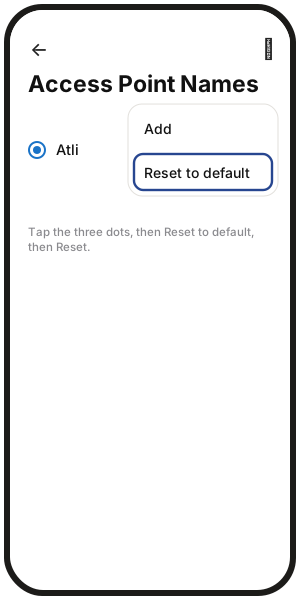
- اضغط على النقاط الثلاث في الزاوية العلوية.
- اضغط على إعادة التعيين إلى الوضع الافتراضي، ثم اضغط على إعادة تعيين.
Google Pixel
- انتقل إلى الإعدادات › الشبكة والإنترنت › بطاقات SIM › Atli › أسماء نقاط الوصول.
- اضغط على النقاط الثلاث في الزاوية العلوية.
- اضغط على إعادة التعيين إلى الوضع الافتراضي.
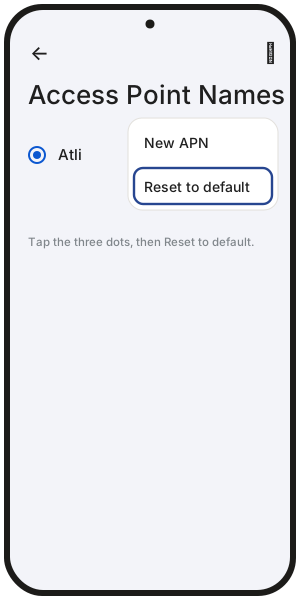
في هواتف Android الأخرى، قد تختلف أسماء القوائم.
ماذا لو لم تحل إعادة تعيين APN المشكلة؟
إذا استمر تعطل البيانات بعد إعادة تعيين APN:
- 1شغّل تجوال البيانات لـ Atli.
- 2تأكد من اختيار Atli كـ خط لبيانات الجوال.
- 3أعد تشغيل هاتفك.
- 4تابع الخطوات في انقطاع البيانات أو تعذر الاتصال.
ما زلت عالقاً بعد تطبيق دليل الاتصال الكامل؟ اكتب Talk to a human في محادثة Atli.
الأسئلة الشائعة
هل يمكن لإعادة تعيين APN تعطيل شريحتي الخاصة؟
لا. إعادة تعيين APN لـ Atli تغيّر إعدادات بيانات الجوال لشريحة Atli eSIM فقط.
هل أحتاج إلى كتابة بيانات APN يدوياً؟
في الغالب لا. أعد تعيين APN إلى إعداداته الافتراضية أولاً. ولا تُدخل قيم APN يدوياً إلا إذا زودتك Atli بقيم محددة للاستخدام.
لماذا لا أرى إعدادات APN على هاتف iPhone الخاص بي؟
بعض أجهزة iPhone وإعدادات الشبكات لا تعرض خيارات تعديل APN. وإذا كانت القائمة غير موجودة، فتخطَّ خطوة إعادة تعيين APN وتابع مع انقطاع البيانات أو تعذر الاتصال.
هل تؤدي إعادة تعيين APN إلى حذف شريحة eSIM؟
لا. فهي تعيد فقط إعدادات اتصال بيانات الجوال إلى وضعها الافتراضي، وتظل شريحة Atli eSIM ورصيدك المتبقي كما هما دون أي تغيير.