
¿Cómo restablezco la configuración de APN en mi eSIM?
Si tu teléfono tiene señal pero el indicador 3G, 4G, LTE o 5G sigue apareciendo y desapareciendo, restablecer el APN puede ayudar a recuperar la conexión de datos móviles.
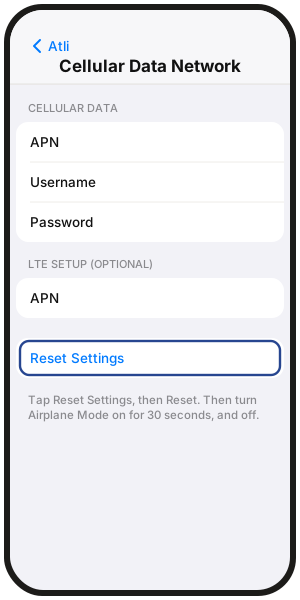
iPhone: Ajustes › Datos celulares / Servicio móvil › Atli › Red de datos celulares › Restablecer ajustes
¿Qué es la configuración de APN?
APN significa Access Point Name (Nombre de punto de acceso). Le indica a tu teléfono cómo conectarse a los datos móviles. Estos ajustes normalmente se configuran de forma automática, por lo que no suele ser necesario cambiarlos manualmente.
¿Por qué el ícono de 4G o 5G sigue parpadeando?
Un indicador de 3G, 4G, LTE o 5G que parpadea o es inestable puede deberse a un problema de red o de APN. Restablecer el APN es un paso útil de solución de problemas, pero no significa que el APN sea necesariamente la causa.
Cómo restablecer los ajustes de APN por dispositivo
iPhone
- Ve a Ajustes › Datos celulares (o Ajustes › Servicio móvil según tu región).
- Selecciona Atli en la sección de SIM.
- Toca Red de datos celulares (o Red de datos móviles).
- Baja hasta el final y toca Restablecer ajustes, luego confirma tocando Restablecer.
- Activa el modo avión durante 30 segundos y luego desactívalo para volver a conectarte.
Si no aparece Red de datos celulares, es posible que tu iPhone no permita ajustes manuales de APN para esa línea. Omite este paso y continúa con la guía de solución de problemas a continuación.
Samsung Galaxy
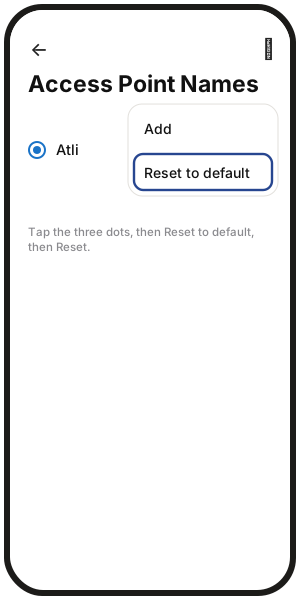
- Ve a Ajustes › Conexiones › Redes móviles › Nombres de punto de acceso.
- Selecciona Atli si aparecen varias SIM.
- Toca los tres puntos de la esquina superior derecha.
- Toca Restablecer valores predeterminados, luego toca Restablecer.
Google Pixel
- Ve a Ajustes › Redes e internet › SIMs › Atli › Nombres de puntos de acceso.
- Toca los tres puntos de la esquina superior derecha.
- Toca Restablecer valores predeterminados.
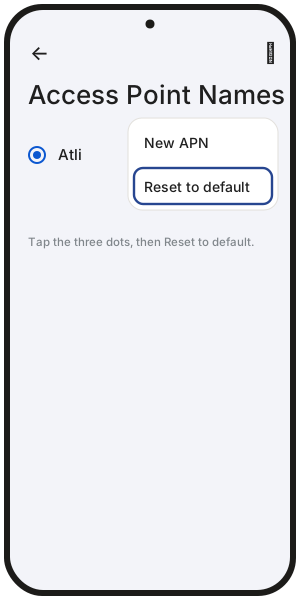
En otros teléfonos Android, los nombres de los menús pueden variar.
Cómo configurar el APN manualmente en Android
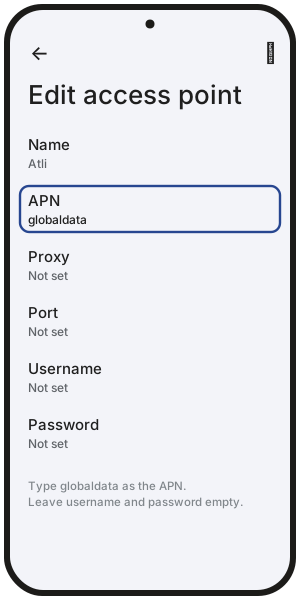
En Bután, Brunéi, Hong Kong, Macao, Myanmar (Birmania), Corea del Sur, Sri Lanka y Timor-Leste, hay que configurar el APN manualmente en los teléfonos Android.
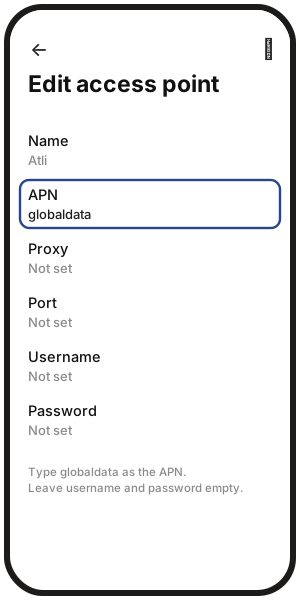
- Abre Nombres de puntos de acceso para Atli como se indica arriba y toca + o Agregar. En algunos teléfonos, la opción está en el menú de los tres puntos.
- Escribe Atli en Nombre y globaldata en APN. Deja vacíos el nombre de usuario y la contraseña.
- Toca los tres puntos, luego toca Guardar y elige el nuevo APN. Si el APN no se guarda o desaparece, saca tu otra tarjeta SIM, reinicia tu teléfono y vuelve a agregarlo.
- Activa el modo avión durante 30 segundos y luego desactívalo.
¿Y si restablecer el APN no lo soluciona?
Si los datos siguen sin funcionar después de restablecer el APN:
- 1Activa el roaming de datos para Atli.
- 2Asegúrate de que Atli esté seleccionada como tu línea de datos móviles.
- 3Reinicia tu teléfono.
- 4Continúa con Sin datos o no se conecta.
¿Sigues con problemas tras revisar la guía de conexión completa? Escribe Talk to a human en el chat de Atli.
Preguntas frecuentes
¿Restablecer el APN puede afectar a mi SIM principal?
No. Restablecer el APN para Atli solo cambia los ajustes de datos móviles de la eSIM de Atli.
¿Necesito escribir los datos de APN manualmente?
Normalmente no. Primero restablece el APN a sus ajustes predeterminados. Si usas Android en Bután, Brunéi, Hong Kong, Macao, Myanmar (Birmania), Corea del Sur, Sri Lanka o Timor-Leste, configúralo manualmente: APN globaldata, nombre de usuario y contraseña vacíos.
¿Por qué no veo los ajustes de APN en mi iPhone?
Algunos iPhone y configuraciones de red no muestran ajustes de APN editables. Si no aparece el menú, omite el restablecimiento de APN y continúa con Sin datos o no se conecta.
¿Restablecer el APN borrará mi eSIM?
No. Solo restablece los ajustes de conexión de datos móviles a sus valores predeterminados. Tu eSIM de Atli y los datos restantes se mantienen intactos.