
Cómo instalar una eSIM en iPhone y Android
Instala tu eSIM de Atli con Wi-Fi antes de viajar. Puedes usar la instalación rápida, escanear el código QR o ingresar los datos de instalación manualmente. La eSIM de Atli se instala una sola vez. Los nuevos planes que compres después se agregan a la misma eSIM.
Antes de instalar
- 1Verifica la compatibilidad con eSIM. Revisa tu modelo exacto en la lista de celulares compatibles con eSIM.
- 2Asegúrate de que tu celular esté liberado. Un celular bloqueado a un operador puede no aceptar una eSIM de otro proveedor. Contacta a tu operador si necesitas liberarlo.
- 3Conéctate a una red Wi-Fi estable. Tu celular necesita conexión a internet para descargar el perfil de la eSIM.
¿Dónde encuentro mi eSIM?
¿Usas WhatsApp o Telegram? Escribe wallet en Atli para abrir tus eSIM activas y pedidos recientes, y luego elige QR / Instalar.
¿Usas la app de Atli? Ve a Perfil › Compras › Mis planes y toca Instalar en tu plan.
¿Compraste tu eSIM en HeyAtli.com? Abre Mi perfil para ver tus eSIM compradas. Desde allí, toca iPhone, Android o Configuración manual, o escanea el código QR.
¿No encuentras tu código QR o datos de activación? Consulta ¿Perdiste el código QR de tu eSIM? para recuperarlos.
Elige cómo instalar
Instalación rápida (1 toque)
La mejor opción si estás usando Atli en el celular donde quieres instalar la eSIM.
- Toca Instalar en iPhone o Instalar en Android en tu chat o perfil.
- Tu celular abrirá la pantalla de configuración celular para descargar el perfil de la eSIM.
- Toca Continuar o Agregar para completar la instalación.
Código QR
Ideal cuando ves Atli en una laptop, tablet u otro celular.
- Abre el código QR en una segunda pantalla, o guarda la imagen del QR en tus fotos en celulares que admiten escanear desde la galería (como iOS 17+). Algunos celulares Android compatibles también te permiten seleccionar un código QR guardado desde Fotos.
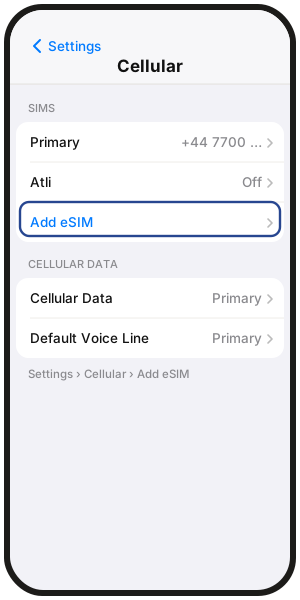
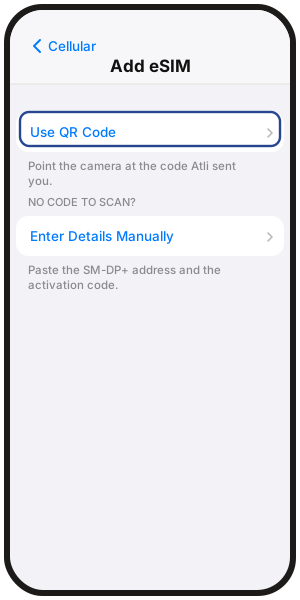
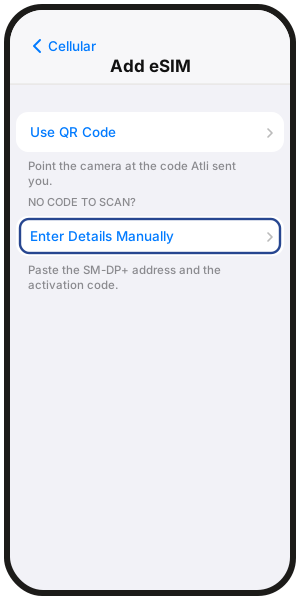
- iPhone: Configuración › Red celular (o Datos celulares) › Agregar eSIM › Usar código QR, y luego escanea el código.
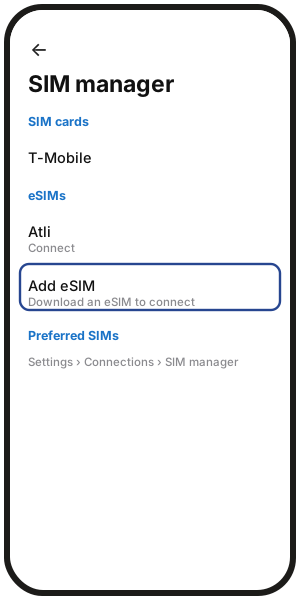
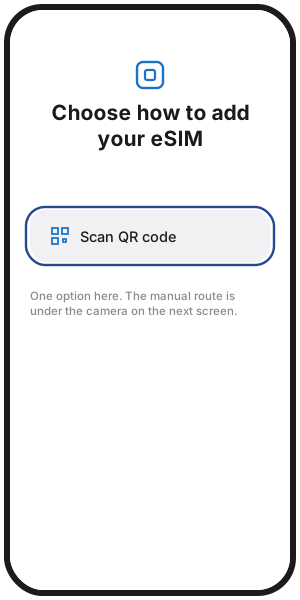
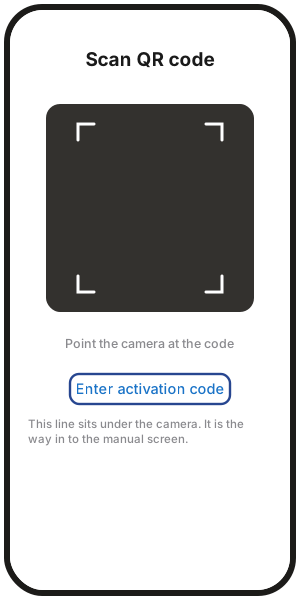
- Samsung: Ajustes › Conexiones › Administrador de SIM › Agregar eSIM › Escanear código QR.
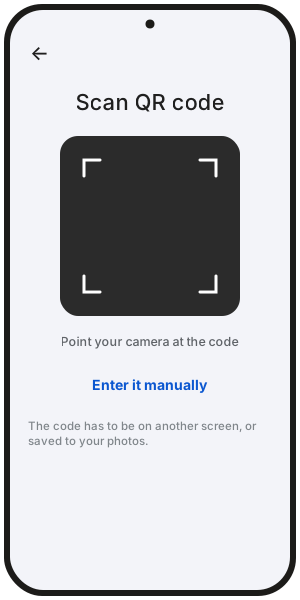
- Google Pixel: Configuración › Internet y redes › SIMs › Agregar una SIM › Configurar una eSIM, y luego escanea el código.
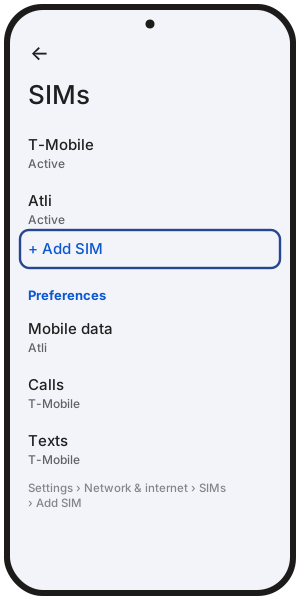
Configuración manual
La mejor opción si solo tienes un dispositivo y la instalación rápida no aparece o no funciona.
Atli te proporciona dos datos en tu chat o perfil:
- Dirección SM-DP+: La dirección del servidor para descargar el perfil de la eSIM.
- Código de activación: Tu código de perfil de eSIM único.
Dónde ingresarlos en la configuración de tu celular:
- iPhone: Configuración › Red celular › Agregar eSIM › Usar código QR › Ingresar detalles manualmente.
- Samsung: Ajustes › Conexiones › Administrador de SIM › Agregar eSIM › Escanear código QR › Ingresar código de activación.
- Google Pixel: Configuración › Internet y redes › SIMs › Agregar una SIM › Configurar una eSIM, y luego elige ingresar el código manualmente.
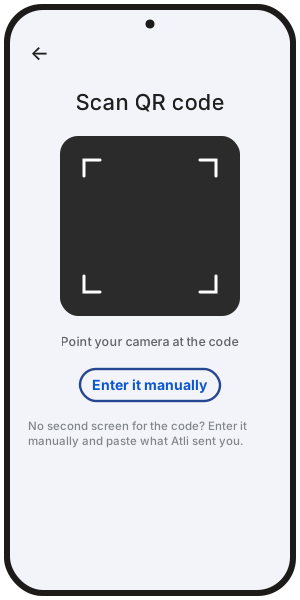
¿Te pregunta para qué usarás la línea? Algunos teléfonos lo preguntan al configurarla. Elige Solo datos, no Voz y datos. Atli es solo de datos.
¿Ves una línea nueva llamada Connect? Es tu eSIM de Atli. Cámbiale el nombre a Atli para encontrarla fácilmente.
Después de instalar
Una vez instalada, configura estas tres opciones para que tu conexión esté lista cuando llegues:
- 1Activa la línea eSIM de Atli. Mantén activa tu SIM habitual si aún quieres recibir llamadas y mensajes SMS en tu número local.
- 2Establece los Datos móviles en Atli. Selecciona Atli como tu línea activa para datos celulares.
- 3Activa el Roaming de datos para Atli. El roaming de datos está incluido con tu plan. Desactiva el roaming de datos en tu SIM habitual para que tu operador local no te cobre tarifas de roaming.
Para ver los pasos detallados de configuración por dispositivo, consulta Cómo configurar una eSIM en iPhone y Cómo configurar una eSIM en Android.
¿La instalación falló?
Si ves un error como “No se puede activar la eSIM” o “eSIM ya agregada”, comprueba que tu celular esté conectado a una red Wi-Fi estable y esté liberado.
Para ver códigos de error detallados y soluciones, consulta qué hacer cuando una eSIM no se activa.
No elimines la eSIM. Eliminarla no soluciona una instalación fallida. ¿Ya la eliminaste del mismo celular? Escribe wallet en Atli, abre tu eSIM, luego toca QR / Instalar e intenta instalarla de nuevo.
Preguntas frecuentes
¿Cuándo debería instalar mi eSIM?
Lo mejor es hacerlo antes de salir con conexión Wi-Fi. El plan comienza cuando tu celular se conecta por primera vez a una red compatible en tu destino.
¿Necesito instalar una nueva eSIM cada vez que compro un plan?
No. Atli utiliza una eSIM reutilizable. Los planes que compres después, para un nuevo viaje o para tener más datos, se añaden a tu eSIM de Atli existente.
¿Puedo instalar la misma eSIM en varios celulares?
No. Una vez que el perfil de una eSIM se descarga y activa en un celular, no se puede transferir ni escanear en otro dispositivo. Para conectar un segundo dispositivo a internet, comparte tus datos mediante zona Wi-Fi personal.
¿Qué hago si mi código QR no se escanea?
Usa los datos de configuración manual (dirección SM-DP+ y código de activación) en los ajustes de eSIM de tu celular, o abre el código QR en una segunda pantalla y sube el brillo.
¿Por qué dice "Activando" o tarda mucho tiempo?
Si la instalas antes de viajar, tu celular puede mostrar "Activando" o quedarse sin señal hasta que aterrices en tu destino y te conectes a una red local. Esto puede ser normal antes de llegar y conectarte a una red compatible.