
Come installare una eSIM su iPhone e Android
Installa la tua eSIM Atli tramite Wi-Fi prima di partire. Puoi utilizzare l'installazione rapida, scansionare il codice QR o inserire i dettagli manualmente. Installi l'eSIM Atli una sola volta: i nuovi piani acquistati in seguito si aggiungono alla stessa eSIM.
Prima di installare
- 1Verifica la compatibilità dell'eSIM. Controlla il tuo modello nella lista dei telefoni compatibili con eSIM.
- 2Assicurati che il telefono sia privo di blocco operatore. Un telefono vincolato a un operatore specifico potrebbe non accettare eSIM di altri provider.
- 3Connettiti a un Wi-Fi stabile. Il telefono ha bisogno di una connessione Internet per scaricare il profilo eSIM.
Dove trovo la mia eSIM?
Su WhatsApp o Telegram? Digita wallet in Atli per aprire le tue eSIM attive e gli ordini recenti, poi scegli QR / Installa.
Nell'app Atli? Vai su Profilo › Acquisti › I miei piani e tocca Installa sul tuo piano.
Hai acquistato su HeyAtli.com? Apri Il mio profilo per visualizzare le tue eSIM. Da lì puoi toccare iPhone, Android, Configurazione manuale o scansionare il codice QR.
Non trovi il codice QR o i dettagli di attivazione? Consulta Codice QR eSIM introvabile? per recuperarli.
Scegli come installarla
Installazione rapida (1 tocco)
Ideale quando utilizzi Atli sullo stesso telefono in cui desideri installare l'eSIM.
- Tocca Installa su iPhone o Installa su Android nella chat o nel tuo profilo.
- Il telefono aprirà la schermata di configurazione cellulare per scaricare il profilo eSIM.
- Tocca Continua o Aggiungi per completare l'installazione.
Codice QR
Ideale quando visualizzi Atli su computer, tablet o su un altro telefono.
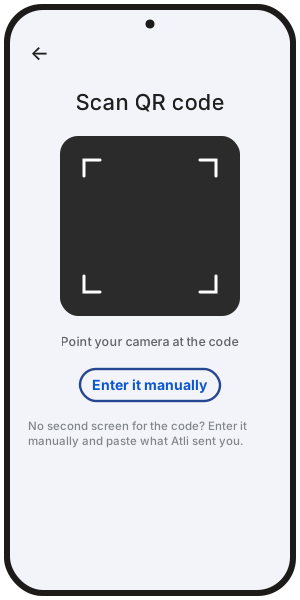
- Apri il codice QR su un secondo schermo, oppure salvalo nelle foto sui telefoni che supportano la scansione dalla galleria (come iOS 17+). Alcuni telefoni Android supportano anche la scansione da Google Foto o Galleria.
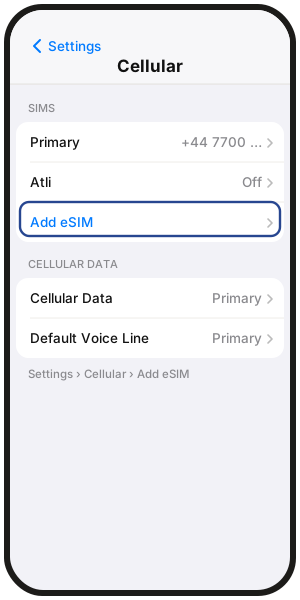
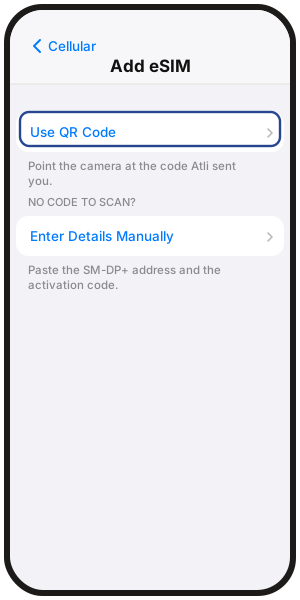
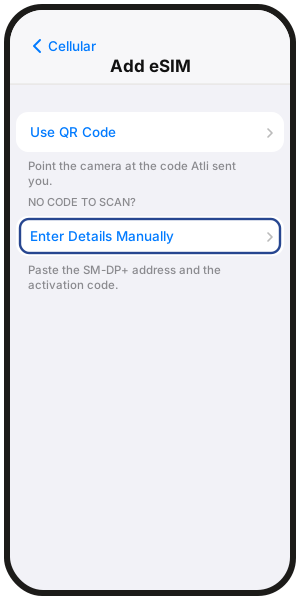
- iPhone: Impostazioni › Dati cellulare › Aggiungi eSIM › Usa un codice QR, quindi scansiona il codice.
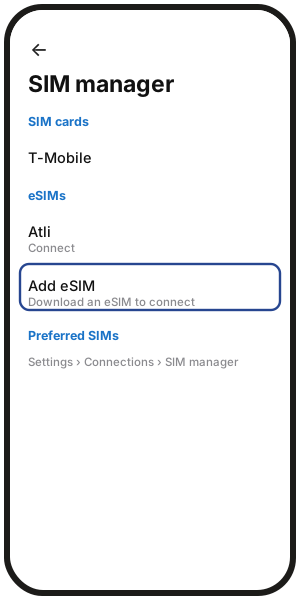
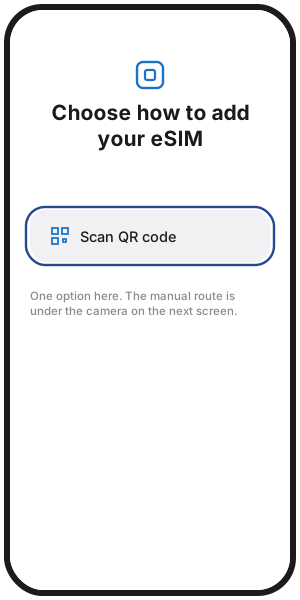
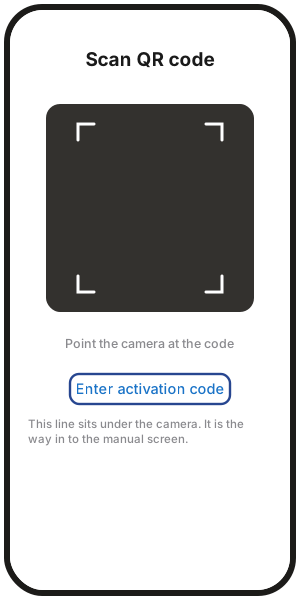
- Samsung: Impostazioni › Connessioni › Gestione schede SIM › Aggiungi piano cellulare / eSIM › Scansiona codice QR.
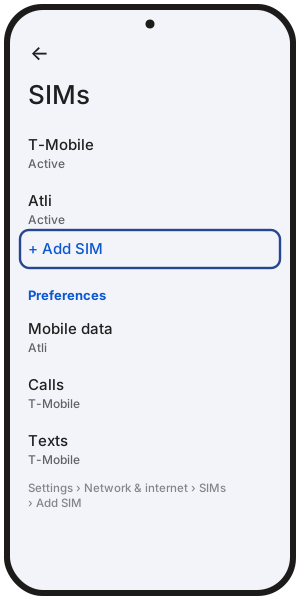
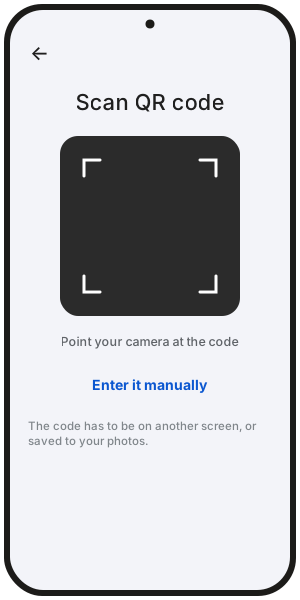
- Google Pixel: Impostazioni › Rete e Internet › SIM › Aggiungi SIM › Configura una eSIM, quindi scansiona il codice.
Configurazione manuale
Ideale se hai un solo dispositivo e l'installazione rapida non è disponibile.
Atli fornisce due valori nella tua chat o profilo:
- Indirizzo SM-DP+: L'indirizzo del server per scaricare il profilo eSIM.
- Codice di attivazione: Il codice univoco del tuo profilo eSIM.
Dove inserirli nelle impostazioni del telefono:
- iPhone: Impostazioni › Dati cellulare › Aggiungi eSIM › Usa un codice QR › Inserisci i dettagli manualmente.
- Samsung: Impostazioni › Connessioni › Gestione schede SIM › Aggiungi eSIM › Scansiona codice QR › Inserisci codice di attivazione.
- Google Pixel: Impostazioni › Rete e Internet › SIM › Aggiungi SIM › Configura una eSIM, quindi scegli di inserire il codice manualmente.
Il telefono chiede a cosa serve la linea? Alcuni telefoni lo chiedono durante la configurazione. Scegli Solo dati, non Voce e dati. Atli è solo dati.
Vedi una nuova linea chiamata Connect? È la tua eSIM Atli. Rinominala Atli così la ritrovi facilmente.
Dopo l'installazione
Una volta installata, configura queste tre impostazioni per essere pronto all'arrivo:
- 1Attiva la linea eSIM Atli. Lascia attiva la tua SIM principale se desideri continuare a ricevere chiamate ed SMS sul tuo numero abituale.
- 2Imposta i Dati cellulare su Atli. Seleziona Atli come linea attiva per il traffico dati.
- 3Attiva il Roaming dati per Atli. Il roaming dati è incluso nel tuo piano. Disattiva il roaming dati sulla tua SIM abituale per evitare addebiti dal tuo operatore di casa.
Per la guida completa passo passo, consulta Come configurare una eSIM su iPhone e Come configurare una eSIM su Android.
Installazione non riuscita?
Se visualizzi un errore come "Impossibile attivare l'eSIM" o "eSIM già aggiunta", verifica che il telefono sia connesso a un Wi-Fi affidabile e sia privo di blocco operatore.
Per i codici di errore e le soluzioni dettagliate, consulta cosa fare se l'eSIM non si attiva.
Non eliminare l'eSIM. Eliminarla non risolve un'installazione non riuscita. L'hai già eliminata dallo stesso telefono? Digita wallet in Atli, apri la tua eSIM, tocca QR / Installa e prova a installarla di nuovo.
Domande frequenti
Quando dovrei installare la mia eSIM?
L'ideale è farlo prima della partenza connesso al Wi-Fi. Il piano inizia solo quando il telefono si collega a una rete supportata nella destinazione di arrivo.
Devo installare una nuova eSIM ogni volta che acquisto un piano?
No. Atli utilizza un'eSIM riutilizzabile. I piani che acquisti in seguito, per un nuovo viaggio o per avere più dati, vengono aggiunti alla tua eSIM Atli esistente.
Posso installare la stessa eSIM su più telefoni?
No. Una volta scaricato e attivato su un telefono, il profilo eSIM non può essere trasferito né scansionato su un altro dispositivo. Per connettere un secondo dispositivo, usa l'hotspot personale.
Cosa devo fare se il codice QR non viene scansionato?
Usa i dati di configurazione manuale (indirizzo SM-DP+ e codice di attivazione) nelle impostazioni eSIM del tuo telefono, oppure visualizza il QR su un secondo schermo alzando la luminosità.
Perché viene mostrato "Attivazione in corso" o ci mette molto tempo?
Se la installi prima del viaggio, il telefono potrebbe mostrare "Attivazione in corso" o nessun segnale finché non atterri a destinazione e ti colleghi a una rete locale. È normale prima dell'arrivo.