
Come configurare una eSIM su Android (Samsung e Pixel)
Installa Atli con il Wi-Fi prima di partire. Una volta installata, attiva l'eSIM Atli, selezionala per i dati mobili, attiva il roaming dati per Atli e mantieni il roaming dati disattivato sulla tua SIM personale.
Questa guida riguarda Samsung Galaxy e Google Pixel. Su altri telefoni Android i nomi dei menu potrebbero variare.
Devi prima installare Atli? Consulta Installa la tua eSIM.
Prima di iniziare
- Il tuo telefono supporta le eSIM. Controlla il tuo modello esatto nella guida alla compatibilità delle eSIM.
- Il tuo telefono non ha blocchi operatore. Un telefono vincolato a un operatore non accetterà un'eSIM di un altro fornitore. Il tuo gestore può confermarti se il dispositivo è sbloccato.
- Hai il Wi-Fi per l'installazione. Il telefono necessita di una connessione a Internet per scaricare il profilo eSIM.
Facoltativo: Rinomina l'eSIM in Atli
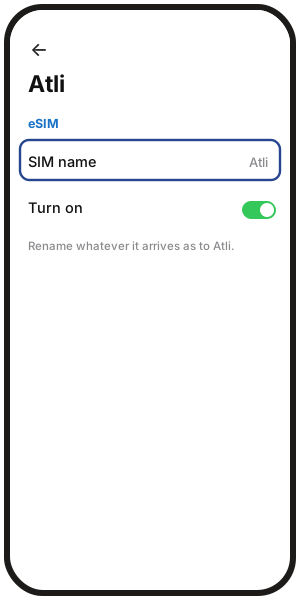
La nuova linea compare prima come Connect. Assegnare alla linea di viaggio il nome Atli rende più facile individuarla nelle impostazioni seguenti.
- Samsung Galaxy: Impostazioni › Connessioni › Gestione schede SIM, tocca l'eSIM e poi Nome.
- Google Pixel: Impostazioni › Rete e Internet › SIM, tocca l'eSIM e modificane il nome.
Configurare Atli per il viaggio
-
1
Attiva l'eSIM Atli
Samsung Galaxy: Impostazioni › Connessioni › Gestione schede SIM › Atli › Attivo
Google Pixel: Impostazioni › Rete e Internet › SIM › Atli › Usa SIM -
2
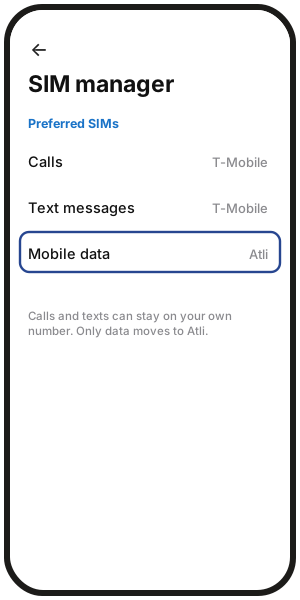
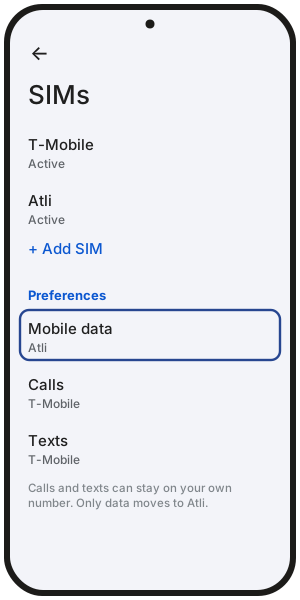
Scegli Atli per i dati mobili
Samsung Galaxy: Impostazioni › Connessioni › Gestione schede SIM › Dati mobili › Atli
Google Pixel: Impostazioni › Rete e Internet › SIM › Dati mobili › Atli
-
3
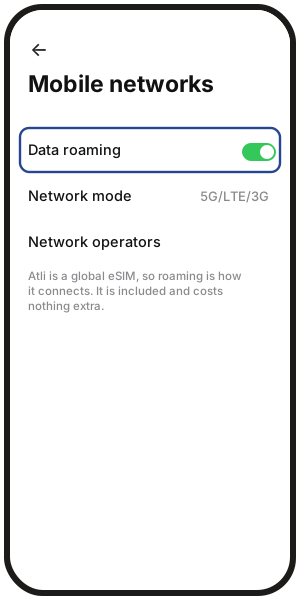
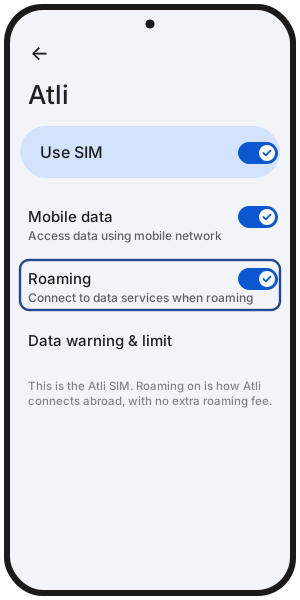
Attiva il roaming dati per Atli
Atli necessita del roaming dati attivo durante il viaggio. Atli non addebita alcun costo aggiuntivo di roaming.
Samsung Galaxy: Impostazioni › Connessioni › Reti mobili › Roaming dati
Google Pixel: Impostazioni › Rete e Internet › SIM › Atli › Roaming
-
4
Mantieni il roaming dati disattivato sulla tua SIM
La tua SIM personale può restare attiva per chiamate ed SMS. Mantieni il roaming dati disattivato su tale linea per ridurre il rischio di addebiti dal tuo gestore abituale. Chiamate ed SMS sul tuo numero normale saranno tariffati in base alle tariffe di roaming del tuo operatore.
Cosa fare con la propria SIM durante il viaggio?
- Tienila accesa. Lascia attiva la tua SIM se vuoi continuare a ricevere chiamate ed SMS sul tuo numero abituale. Disattiva il roaming dati su tale SIM.
- Spegnila. Se non hai bisogno di chiamate o SMS, puoi disattivare la tua SIM durante il viaggio. Le app come WhatsApp e Telegram continueranno a utilizzare i dati di Atli.
Per maggiori dettagli sull'uso simultaneo di due linee, consulta Posso usare un'eSIM da viaggio e la mia SIM insieme?.
Facoltativo: Riduci i dati in background
Il Risparmio dati di Android può ridurre l'uso di dati mobili in background.
- Samsung: Impostazioni › Connessioni › Connessione dati › Risparmio dati
- Pixel: Impostazioni › Rete e Internet › Risparmio dati (disattivalo per condividere i dati tramite hotspot Wi-Fi)
Anche il backup delle foto e gli aggiornamenti delle app possono consumare molti dati: impostali preferibilmente su “Solo Wi-Fi”.
Cosa succede all'arrivo?
- 1Disattiva la modalità aereo.
- 2Attendi 2–3 minuti affinché Atli si colleghi a una rete locale.
- 3Se ancora non si connette, attiva la modalità aereo per 30 secondi, poi disattivala nuovamente.
Vedi ancora “Nessun servizio”? Consulta Nessun servizio dopo l'atterraggio.
Verificare che Atli funzioni
- Appare l'indicatore di segnale per l'eSIM Atli.
- Per testare Atli, spegni temporaneamente il Wi-Fi e apri una pagina web.
- Scrivi check data ad Atli per verificare il consumo.
Hai segnale ma non navighi? Consulta Nessuna connessione o dati non funzionanti.
Quando torni a casa
- 1Reimposta i dati mobili sulla tua SIM personale.
- 2Disattiva l'eSIM Atli fino al prossimo viaggio.
- 3Assicurati che la tua SIM sia riattivata se l'avevi disabilitata.
Non eliminare l'eSIM Atli. I nuovi piani che acquisterai in futuro verranno aggiunti alla stessa eSIM.
Domande frequenti
Devo aggiungere un numero di telefono all’eSIM?
No. Atli è un servizio solo dati e non include un numero telefonico.
Devo convertire la mia SIM in un’eSIM?
No. La tua SIM personale e l'eSIM Atli sono separate. Non è necessario convertire la tua SIM per usare Atli.
Il mio Pixel può usare Atli contemporaneamente alla mia eSIM?
Dipende dal modello esatto di Pixel e dalla versione geografica. Controlla il tuo modello nella guida alla compatibilità delle eSIM.
Devo eliminare l’eSIM al ritorno a casa?
No. Disattiva Atli e conservala per il tuo prossimo viaggio. I nuovi piani acquistati si aggiungono alla stessa eSIM.
L'hai già eliminata dallo stesso telefono? Scrivi wallet in Atli, apri la tua eSIM, tocca QR / Installa e prova a installarla di nuovo.
La reinstallazione non funziona? Scrivi Talk to a human nella chat con Atli.
Con quanto anticipo posso installare l’eSIM?
In qualsiasi momento prima del viaggio. L'installazione dell'eSIM non avvia il piano. Il piano decorre solo quando il telefono si connette per la prima volta a una rete supportata a destinazione.