
Comment configurer une eSIM sur Android (Samsung et Pixel)
Installe Atli en Wi-Fi avant de voyager. Une fois installée, active l'eSIM Atli, choisis-la pour les données mobiles, active l'itinérance des données pour Atli et garde l'itinérance désactivée sur ta propre carte SIM.
Ce guide couvre Samsung Galaxy et Google Pixel. Les noms des menus peuvent différer sur les autres téléphones Android.
Tu dois d'abord installer Atli ? Voir Installer ton eSIM.
Avant de commencer
- Ton téléphone est compatible avec l'eSIM. Vérifie ton modèle exact dans le guide des téléphones compatibles avec l'eSIM.
- Ton téléphone est désimlocké. Un téléphone bloqué par un opérateur n'acceptera pas l'eSIM d'un autre. Ton opérateur peut confirmer si ton appareil est désimlocké.
- Tu disposes du Wi-Fi pour l'installation. Ton téléphone a besoin d'une connexion Internet pour télécharger le profil eSIM.
Facultatif : Nommer l'eSIM Atli
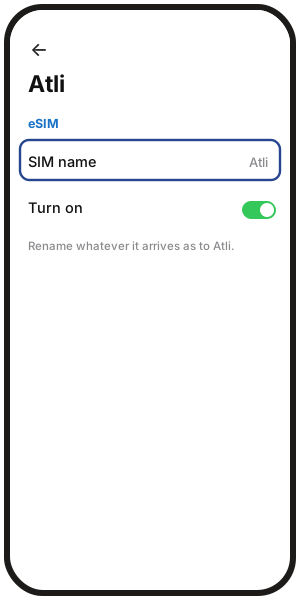
Ta nouvelle ligne s'appelle d'abord Connect. Donner le nom Atli à ta ligne de voyage permet de l'identifier plus facilement dans les réglages ci-dessous.
- Samsung Galaxy : Paramètres › Connexions › Gestionnaire de carte SIM, touche l'eSIM puis Nom.
- Google Pixel : Paramètres › Réseau et Internet › Cartes SIM, touche l'eSIM et modifie son nom.
Configurer Atli pour voyager
-
1
Active l'eSIM Atli
Samsung Galaxy : Paramètres › Connexions › Gestionnaire de carte SIM › Atli › Activé
Google Pixel : Paramètres › Réseau et Internet › Cartes SIM › Atli › Utiliser la SIM -
2
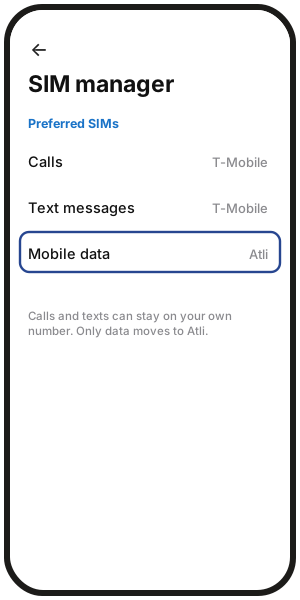
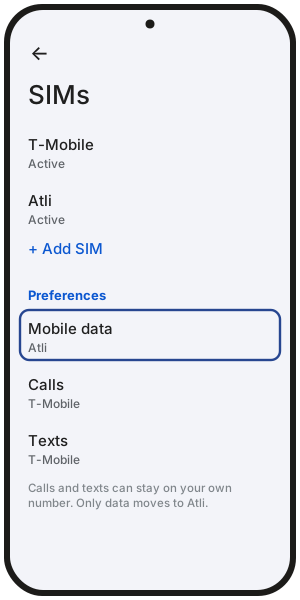
Choisis Atli pour les données mobiles
Samsung Galaxy : Paramètres › Connexions › Gestionnaire de carte SIM › Données mobiles › Atli
Google Pixel : Paramètres › Réseau et Internet › Cartes SIM › Données mobiles › Atli
-
3
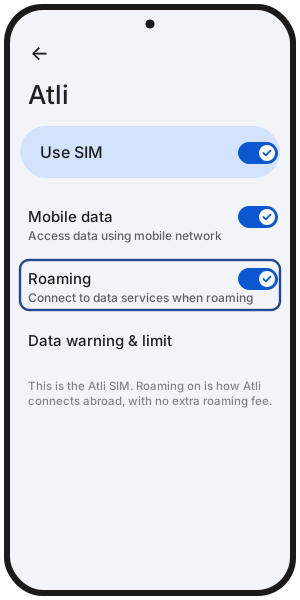
Active l'itinérance des données pour Atli
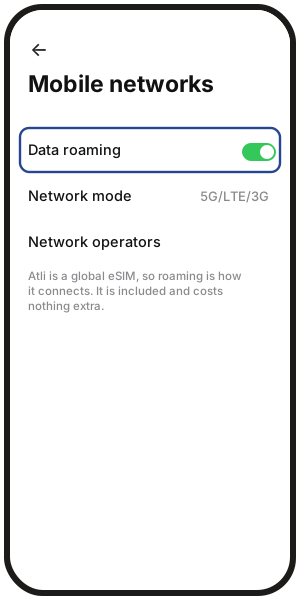
Atli a besoin de l'itinérance des données pendant ton séjour. Atli ne facture aucun frais d'itinérance supplémentaire.
Samsung Galaxy : Paramètres › Connexions › Réseaux mobiles › Données en itinérance
Google Pixel : Paramètres › Réseau et Internet › Cartes SIM › Atli › Itinérance
-
4
Garde l'itinérance des données désactivée sur ta propre SIM
Ta propre carte SIM peut rester active pour les appels et SMS. Désactive l'itinérance des données sur cette ligne pour réduire le risque de frais hors forfait de ton opérateur habituel. Les appels et SMS sur ton numéro normal restent facturés selon les tarifs d'itinérance de ton opérateur.
Que faire de ma propre SIM pendant le voyage ?
- La garder allumée. Laisse ta propre SIM active si tu souhaites recevoir des appels et des SMS sur ton numéro habituel. Désactive l'itinérance des données sur cette SIM.
- L'éteindre. Si tu n'as pas besoin d'appels ni de SMS, tu peux désactiver ta propre SIM pendant le voyage. Les applications comme WhatsApp et Telegram continueront d'utiliser les données d'Atli.
Pour en savoir plus sur l'utilisation de deux lignes ensemble, consulte Puis-je utiliser une eSIM de voyage avec ma propre SIM ?.
Facultatif : Réduire les données en arrière-plan
L'économiseur de données d'Android permet de limiter certaines données mobiles en arrière-plan.
- Samsung : Paramètres › Connexions › Utilisation des données › Économiseur de données
- Pixel : Paramètres › Réseau et Internet › Économiseur de données (à désactiver pour partager la connexion via un point d'accès Wi-Fi)
Les sauvegardes de photos et les mises à jour d'applications peuvent également consommer beaucoup de données : pense à les configurer sur « Wi-Fi uniquement ».
Que se passe-t-il à l'atterrissage ?
- 1Désactive le mode avion.
- 2Patiente 2 à 3 minutes pour qu'Atli se connecte à un réseau local.
- 3Si la connexion ne s'établit pas, active le mode avion pendant 30 secondes, puis désactive-le.
Toujours « Aucun service » ? Consulte Aucun service après l'atterrissage.
Vérifier qu'Atli fonctionne
- Le signal réseau apparaît pour l'eSIM Atli.
- Pour tester Atli, coupe temporairement le Wi-Fi et ouvre une page web.
- Écris check data à Atli pour consulter ta consommation.
Du signal mais pas d'Internet ? Consulte Pas de connexion ou pas de données.
De retour chez toi
- 1Sélectionne à nouveau ta propre carte SIM pour les données mobiles.
- 2Désactive l'eSIM Atli jusqu'à ton prochain voyage.
- 3Assure-toi que ta propre SIM est bien réactivée si tu l'avais coupée.
Ne supprime pas l'eSIM Atli. Les futurs forfaits que tu achèteras s'ajouteront à la même eSIM.
Questions fréquentes
Dois-je ajouter un numéro de téléphone à l’eSIM ?
Non. Atli est un service exclusivement de données et ne dispose pas d'un numéro de téléphone.
Dois-je convertir ma propre SIM en eSIM ?
Non. Ta propre carte SIM et l'eSIM Atli sont indépendantes. Tu n'as pas besoin de convertir ta propre SIM pour utiliser Atli.
Mon Pixel peut-il faire tourner Atli en même temps que ma propre eSIM ?
Cela dépend du modèle exact de Pixel et de sa déclinaison régionale. Vérifie ton modèle dans le guide des téléphones compatibles avec l'eSIM.
Dois-je supprimer l’eSIM à mon retour ?
Non. Désactive Atli et conserve-la pour ton prochain voyage. Les nouveaux forfaits s'ajouteront à la même eSIM.
Tu l'as déjà supprimée du même téléphone ? Écris wallet dans Atli, ouvre ton eSIM, puis touche QR / Installer et réessaie de l'installer.
La réinstallation ne fonctionne pas ? Écris Talk to a human dans le chat Atli.
Combien de temps à l’avance puis-je installer l’eSIM ?
À tout moment avant ton voyage. L'installation de l'eSIM ne démarre pas le forfait. Le forfait commence lorsque ton téléphone se connecte pour la première fois à un réseau pris en charge à destination.