
Comment installer une eSIM sur iPhone et Android
Installe ton eSIM Atli en Wi-Fi avant ton départ. Tu peux utiliser l'installation rapide, scanner le code QR ou saisir les informations manuellement. Tu n'installes l'eSIM Atli qu'une seule fois. Les nouveaux forfaits achetés plus tard s'ajoutent à la même eSIM.
Avant l'installation
- 1Vérifie la compatibilité eSIM. Consulte ton modèle exact dans la liste des téléphones compatibles eSIM.
- 2Assure-toi que ton téléphone est désimlocké. Un appareil bloqué par un opérateur refusera l'eSIM d'un autre fournisseur. Contacte ton opérateur si besoin.
- 3Connecte-toi à un réseau Wi-Fi stable. Ton téléphone a besoin d'Internet pour télécharger le profil eSIM.
Où trouver mon eSIM ?
Sur WhatsApp ou Telegram ? Écris wallet dans Atli pour afficher tes eSIM actives et commandes récentes, puis choisis QR / Installer.
Dans l'app Atli ? Va dans Profil › Achats › Mes forfaits et touche Installer sur ton forfait.
Achetée sur HeyAtli.com ? Ouvre Mon profil pour consulter tes eSIM. De là, touche iPhone, Android ou Configuration manuelle, ou scanne le code QR.
Impossible de retrouver ton code QR ou tes détails d'activation ? Consulte Code QR eSIM introuvable ? pour les récupérer.
Choisir le mode d'installation
Installation rapide (1 touche)
Idéal lorsque tu utilises Atli sur le téléphone où tu veux installer l'eSIM.
- Touche Installer sur iPhone ou Installer sur Android dans ton chat ou profil.
- Ton téléphone ouvre l'écran de configuration cellulaire pour télécharger le profil eSIM.
- Touche Continuer ou Ajouter pour finaliser l'installation.
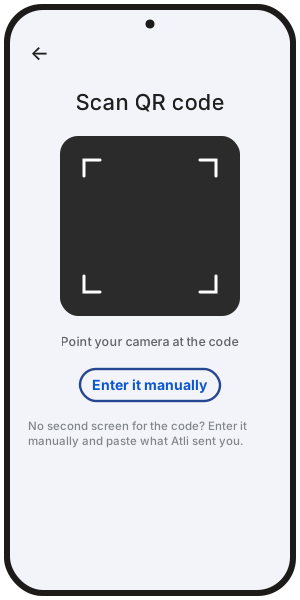
Code QR
Idéal si tu affiches Atli sur un ordinateur, une tablette ou un autre téléphone.
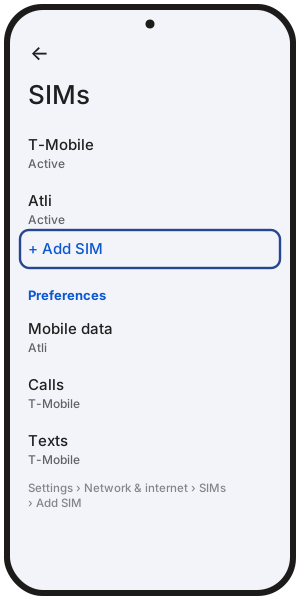
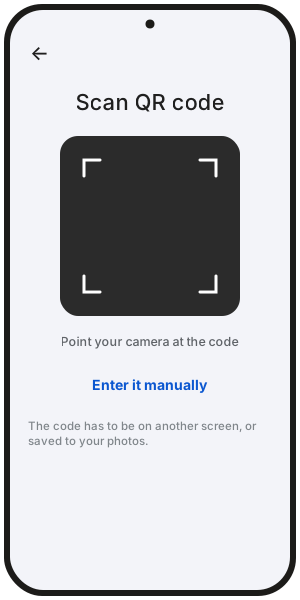
- Ouvre le code QR sur un deuxième écran, ou enregistre l'image QR dans tes photos sur les téléphones permettant de scanner depuis la pellicule (comme iOS 17+). Certains téléphones Android compatibles permettent aussi de sélectionner un QR enregistré dans Photos.
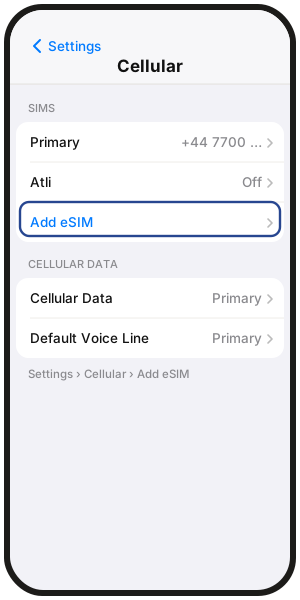
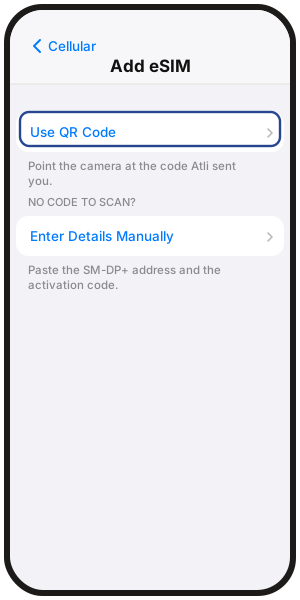
- iPhone : Réglages › Données cellulaires › Ajouter une eSIM › Utiliser un code QR, puis scanne le code.
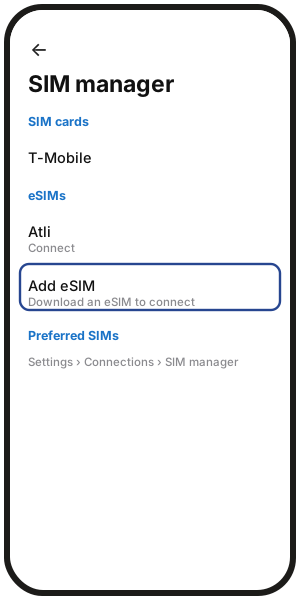
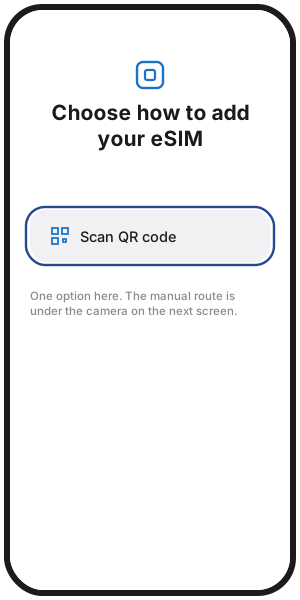
- Samsung : Paramètres › Connexions › Gestionnaire de carte SIM › Ajout d'eSIM › Scanner le code QR.
- Google Pixel : Paramètres › Réseau et Internet › Cartes SIM › Ajouter une SIM › Configurer une eSIM, puis scanne le code.
Configuration manuelle
Idéal si tu n'as qu'un seul appareil et que l'installation rapide ne s'affiche pas.
Atli fournit deux valeurs dans ton chat ou profil :
- Adresse SM-DP+ : L'adresse du serveur pour télécharger le profil eSIM.
- Code d'activation : Ton code de profil eSIM unique.
Où les saisir dans les réglages de ton téléphone :
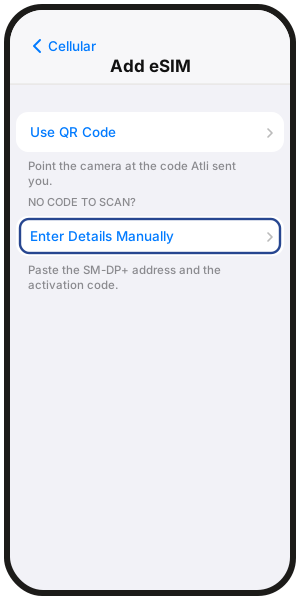
- iPhone : Réglages › Données cellulaires › Ajouter une eSIM › Utiliser un code QR › Saisir les détails manuellement.
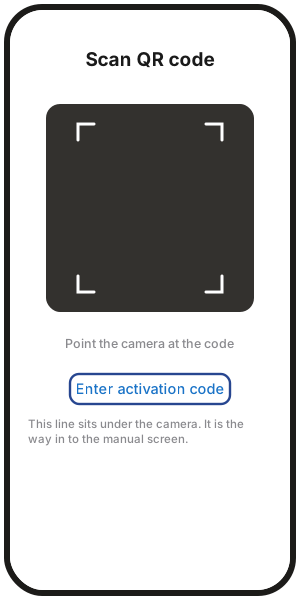
- Samsung : Paramètres › Connexions › Gestionnaire de carte SIM › Ajout d'eSIM › Scanner le code QR › Entrer le code d'activation.
- Google Pixel : Paramètres › Réseau et Internet › Cartes SIM › Ajouter une SIM › Configurer une eSIM, puis choisis de saisir le code manuellement.
Ton téléphone demande à quoi servira la ligne ? Certains téléphones le demandent pendant l'installation. Choisis Données uniquement, pas Voix et données. Atli, c'est des données uniquement.
Tu vois une nouvelle ligne appelée Connect ? C'est ton eSIM Atli. Renomme-la Atli pour la retrouver facilement.
Après l'installation
Une fois installée, configure ces trois paramètres pour que ta connexion soit prête à l'arrivée :
- 1Active la ligne eSIM Atli. Laisse ta SIM normale allumée si tu souhaites toujours recevoir des appels et SMS sur ton numéro d'origine.
- 2Définis les données mobiles sur Atli. Sélectionne Atli comme ligne active pour les données cellulaires.
- 3Active l'itinérance des données pour Atli. L'itinérance est incluse avec ton forfait. Désactive l'itinérance des données sur ta SIM d'origine pour éviter tout frais hors forfait de ton opérateur habituel.
Pour les réglages détaillés par appareil, consulte Comment configurer une eSIM sur iPhone et Comment configurer une eSIM sur Android.
Échec de l'installation ?
Si un message d'erreur s'affiche du type "Impossible d'activer l'eSIM" ou "eSIM déjà ajoutée", vérifie que ton téléphone est connecté à un Wi-Fi stable et qu'il est désimlocké.
Pour la liste détaillée des codes d'erreur et des solutions, consulte que faire quand une eSIM ne s'active pas.
Ne supprime pas l'eSIM. La supprimer ne corrige pas une installation qui a échoué. Tu l'as déjà supprimée du même téléphone ? Écris wallet dans Atli, ouvre ton eSIM, puis touche QR / Installer et réessaie de l'installer.
Questions fréquentes
Quand dois-je installer mon eSIM ?
Avant le départ sur un réseau Wi-Fi, c'est l'idéal. Le forfait démarre lorsque ton téléphone se connecte pour la première fois à un réseau partenaire à destination.
Dois-je installer une nouvelle eSIM à chaque achat de forfait ?
Non. Atli utilise une eSIM réutilisable. Les forfaits que tu achètes plus tard, pour un nouveau voyage ou pour plus de données, s'ajoutent à ton eSIM Atli existante.
Puis-je installer la même eSIM sur plusieurs téléphones ?
Non. Une fois le profil eSIM téléchargé et activé sur un téléphone, il ne peut être transféré ni scanné sur un autre appareil. Pour connecter un second appareil, partage ta connexion en point d'accès.
Que faire si le code QR ne se scanne pas ?
Utilise les données de configuration manuelle (adresse SM-DP+ et code d'activation) dans les réglages eSIM de ton téléphone, ou affiche le code QR sur un deuxième écran en augmentant la luminosité.
Pourquoi est-il écrit "Activation en cours" ou pourquoi cela prend-il du temps ?
Si elle est installée avant le voyage, ton téléphone peut afficher "Activation en cours" ou aucun signal jusqu'à ce que tu atterrisses à destination et te connectes à un réseau local. C'est tout à fait normal avant l'arrivée.