
如何在 iPhone 和 Android 上安装 eSIM
出行前请先连接 Wi-Fi 安装 Atli eSIM。你可以使用快捷安装、扫描二维码,或手动输入安装信息。Atli eSIM 只需安装一次,后续购买的新套餐都会添加到同一个 eSIM 上。
安装前的准备
- 1检查 eSIM 兼容性。在 支持 eSIM 的手机机型列表 中查询你的确切型号。
- 2确保手机已解除网络锁。带有运营商锁的手机可能无法添加其他服务商的 eSIM。如有需要请联系你的运营商解锁。
- 3连接稳定的 Wi-Fi 网络。下载 eSIM 配置文件需要互联网连接。
在哪里找到我的 eSIM?
使用 WhatsApp 或 Telegram?在 Atli 中输入 wallet 打开你的可用 eSIM 和订单记录,然后选择 二维码 / 安装。
使用 Atli App?前往我的 › 购买记录 › 我的套餐,在套餐上点安装。
在 HeyAtli.com 购买?打开 我的个人资料 查看已购 eSIM。在其中点击 iPhone、Android 或手动设置,或扫描二维码。
找不到二维码或激活信息?请参阅 丢失了 eSIM 二维码? 重新获取。
选择安装方式
快捷安装(一键安装)
在准备安装 eSIM 的本机上使用 Atli 时最为方便。
- 在聊天或个人资料页面中点击 在 iPhone 上安装 或 在 Android 上安装。
- 手机将自动打开蜂窝网络设置页面以下载 eSIM 配置文件。
- 点击继续或添加完成安装。
二维码安装
在电脑、平板或另一台手机上查看 Atli 时最为适用。
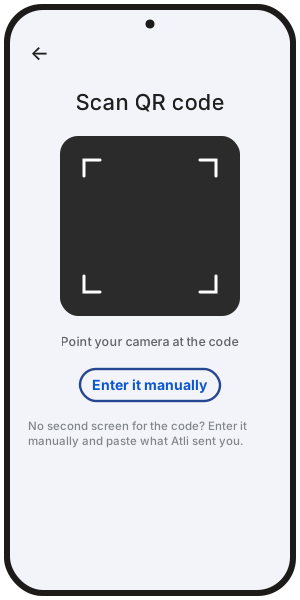
- 在第二台屏幕上打开二维码,或将二维码图片保存至相册(在支持从相册扫描的手机上,如 iOS 17 及更高版本)。部分支持的 Android 手机也允许从相册选择已保存的二维码。
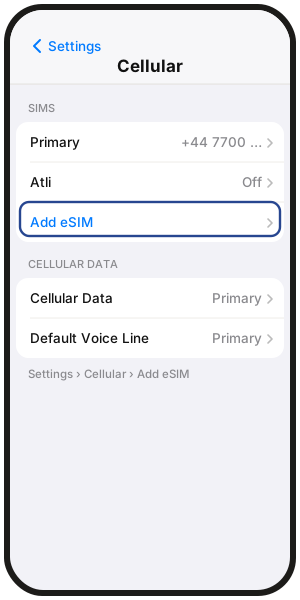
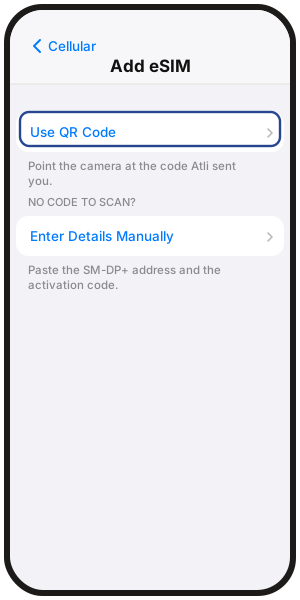
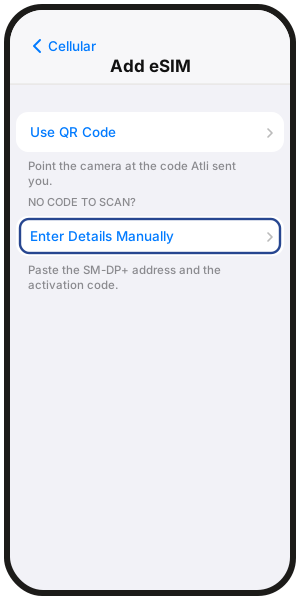
- iPhone:设置 › 蜂窝网络(或移动数据)› 添加 eSIM › 使用二维码,然后扫描代码。
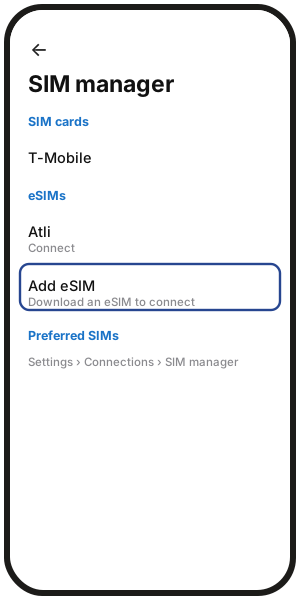
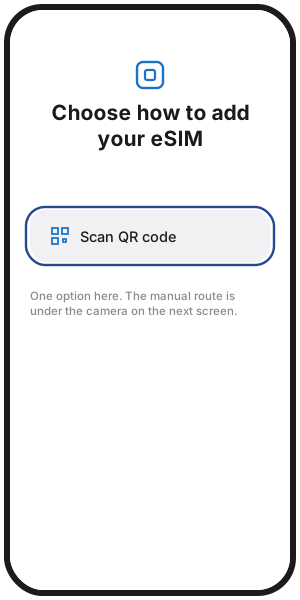
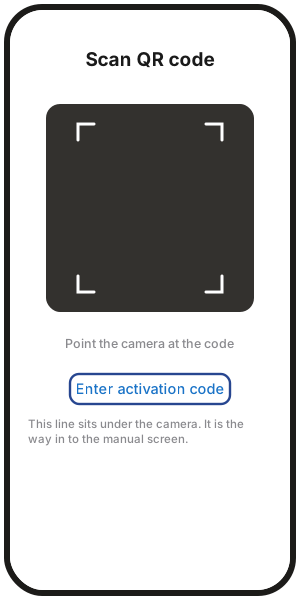
- Samsung:设置 › 连接 › SIM 卡管理器 › 添加 eSIM › 扫描二维码。
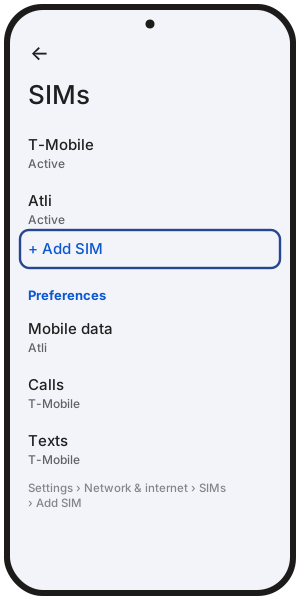
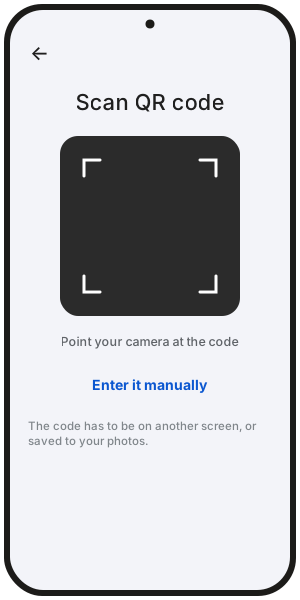
- Google Pixel:设置 › 网络和互联网 › SIM 卡 › 添加 SIM 卡 › 设置 eSIM,然后扫描代码。
手动设置
如果你只有一台设备且快捷安装未显示或无法正常运行时,请使用此方法。
Atli 会在聊天或个人资料中提供两项信息:
- SM-DP+ 地址:用于下载 eSIM 配置文件的服务器地址。
- 激活码 (Activation Code):你独一无二的 eSIM 配置文件代码。
在手机设置中的输入路径:
- iPhone:设置 › 蜂窝网络 › 添加 eSIM › 使用二维码 › 手动输入详细信息。
- Samsung:设置 › 连接 › SIM 卡管理器 › 添加 eSIM › 扫描二维码 › 输入激活码。
- Google Pixel:设置 › 网络和互联网 › SIM 卡 › 添加 SIM 卡 › 设置 eSIM,然后选择手动输入代码。
手机询问这条线路的用途? 部分手机在设置时会询问。请选择仅数据,不要选语音和数据。Atli 只提供数据。
看到一条名为 Connect 的新线路? 那就是你的 Atli eSIM。请把它重命名为 Atli,方便查找。
安装完成后的设置
安装完成后,请配置好以下三项,以便落地后能够顺畅连接网络:
- 1开启 Atli eSIM 线路。如果你仍希望用原有号码接听电话和收短信,请保持国内主卡开启。
- 2将移动数据指定为 Atli。选择 Atli 作为当前蜂窝移动数据的上网线路。
- 3开启 Atli 的“数据漫游”。套餐已包含数据漫游。请确保关闭原有主卡的“数据漫游”,以免原运营商收取漫游费用。
有关各机型的详细设置指引,请参阅 如何在 iPhone 上设置 eSIM 与 如何在 Android 上设置 eSIM。
安装失败怎么办?
如果看到“无法激活 eSIM”或“已添加此 eSIM”等提示,请检查手机是否连接了稳定的 Wi-Fi,且手机未带有网络锁。
详细的错误代码与排查步骤,请参阅 eSIM 无法激活时该怎么办。
请勿删除该 eSIM。删除 eSIM 并不能解决安装失败的问题。已经从同一部手机上删除了?请在 Atli 中输入 wallet,打开你的 eSIM,然后点击 二维码 / 安装 并尝试重新安装。
常见问题
我应该什么时候安装 eSIM?
建议在出发前连接 Wi-Fi 安装。套餐只会在你的手机首次在目的地连接到受支持的网络时才开始计算有效期。
每次购买新套餐都需要安装新的 eSIM 吗?
不需要。Atli 采用可复用 eSIM。之后购买的套餐,无论是为了新的旅程还是为了更多流量,都会添加到你现有的 Atli eSIM 上。
我可以在多台手机上安装同一个 eSIM 吗?
不可以。eSIM 配置文件一旦在一台手机上下载激活,就无法转移或在另一台设备上扫描使用。如需让第二台设备上网,可通过个人热点共享流量。
如果二维码无法扫描该怎么办?
请在手机的 eSIM 设置中使用手动设置信息(SM-DP+ 地址与激活码),或者将二维码在另一台屏幕上打开并调高屏幕亮度后重新扫描。
为什么手机显示“正在激活”或耗时很久?
如果在出行前安装,在落地目的地并连接到当地网络之前,手机可能会一直显示“正在激活”或无信号。抵达目的地连接到合作网络前,这是正常现象。