
为什么在国外 eSIM 无法上网?
如果你的 Atli eSIM 有信号却无法连接网络,请按顺序尝试以下解决方法。每完成一步后测试一次连接。
若屏幕显示“无服务”?请参考落地后显示“无服务”排查指南。
测试 Atli 连接时,请暂时关闭 Wi-Fi 并打开任意网页。关闭 Wi-Fi 仅用于连通性排查,正常使用 Atli 时无需关闭 Wi-Fi。
首先尝试这几项检查
- 1检查套餐状态。 确认你拥有覆盖当前目的地的有效套餐。
- 2检查信号强度。 信号微弱时即便显示运营商名称也可能无法传输数据。
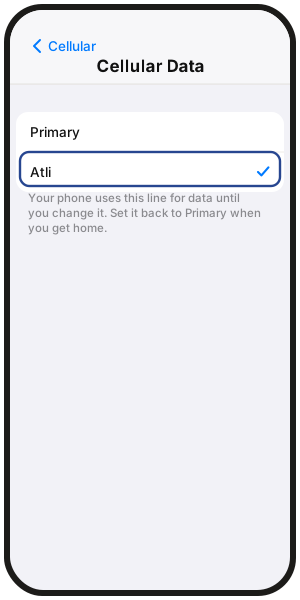
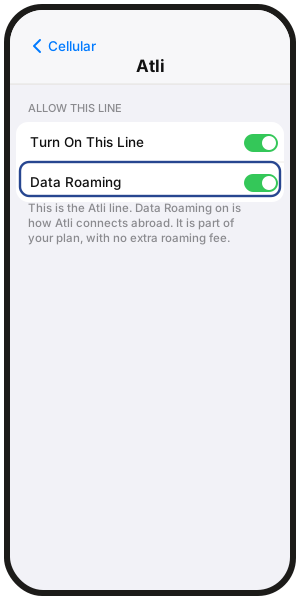
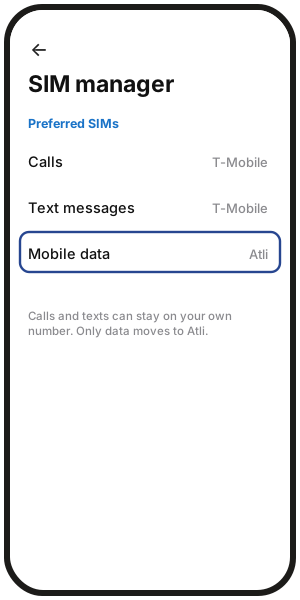
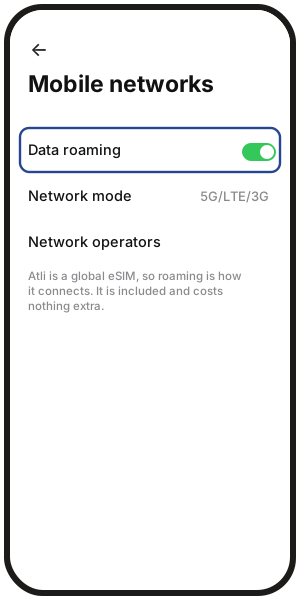
- 3检查两项关键设置。 Atli 必须被选为蜂窝数据线路,且必须为 Atli 开启数据漫游。
- 4开启飞行模式等待 30 秒,然后关闭。
- 5尝试选择其他可用网络。
检查两项关键设置
iPhone
- 蜂窝数据: 设置 › 蜂窝网络 › 蜂窝数据 › Atli
- 启用此号码: 设置 › 蜂窝网络 › Atli › 启用此号码
- 数据漫游: 设置 › 蜂窝网络 › Atli › 数据漫游
Samsung Galaxy
- 移动数据: 设置 › 连接 › SIM卡管理器 › 移动数据 › Atli
- 数据漫游: 设置 › 连接 › 移动网络 › 数据漫游
Google Pixel
- 移动数据: 设置 › 网络和互联网 › SIM卡 › 移动数据 › Atli
- 启用此号码: 设置 › 网络和互联网 › SIM卡 › Atli › 使用 SIM 卡
- 漫游: 设置 › 网络和互联网 › SIM卡 › Atli › 漫游
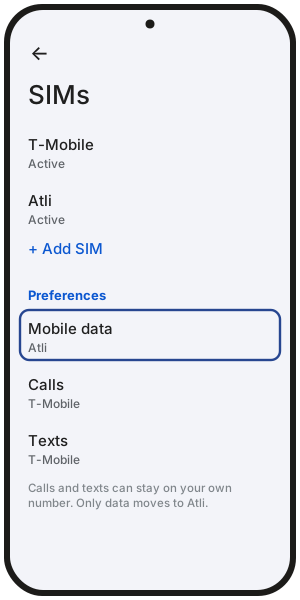
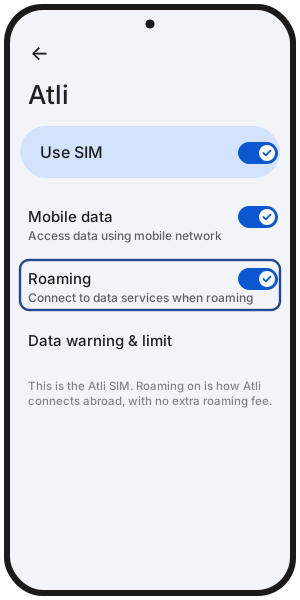
其他 Android 手机的菜单名称可能略有不同。
检查你的套餐
在 WhatsApp 或 Telegram 的 Atli 聊天窗口中输入 check data,即可查看套餐状态、剩余流量及有效期。
请确认套餐覆盖你当前所在的旅行目的地。详情请见 eSIM 支持地区一览。如果同一目的地的另一份套餐已在你的 Atli eSIM 上,它可以在当前套餐用尽后接替。
尝试手动切换网络
手机自动连接的网络可能出现拥堵或不稳定。请尝试手动选择其他支持的运营商网络。详见如何手动选择网络。
有信号依然无法上网?
若有信号但无法加载网页,可能需要检查当地网络或 APN 设置。查看如何为 Atli 重置 APN 设置。
我应该删除 eSIM 然后重新安装吗?
不要。只要 eSIM 上还有有效套餐,切勿删除 Atli eSIM。删除它无法解决数据网络故障。
已经在同一台手机上误删?在 Atli 中发送 wallet,打开你的 eSIM,然后点击 二维码 / 安装 并尝试重新安装。
重新安装失败?请参考 eSIM 激活不了。
仍未解决?
如果完成所有排查步骤后仍无法上网,请再次重启手机并在暂时关闭 Wi-Fi 的情况下重试。
仍未解决?在 Atli 聊天中输入 Talk to a human。
常见问题
手机显示“无服务”,是同一个问题吗?
不是。“无服务”表示手机完全没有接入任何移动蜂窝基站。请参考落地后显示“无服务”排查指南。
4G 或 5G 图标一直在闪烁却打不开网页,是什么原因?
这可能是网络或 APN 配置问题。请先尝试切换可用网络,如果仍无效,请按照 APN 设置排查指南 进行重置。
我需要重启手机吗?
是的,如果开关飞行模式未能奏效,重启手机可以强制让基带重新向网络发起注册。
网络通畅但网速非常慢,为什么?
在无限流量套餐中,每 24 小时周期内享有 3 GB 高速流量,超出后网速将限制为 3 Mbps,直到下一次重置。3 GB 高速流量从套餐开始生效时起每 24 小时重置一次。
固定流量套餐没有这项每 24 小时的高速流量额度。此外,当地基站临时拥堵也可能造成网速变慢,手动切换到其他可用网络可能有帮助。