
海外でeSIMが繋がらないときの対処法
Atli eSIMのアンテナピクト(電波)が立っているのにインターネットに繋がらない場合は、以下の対処法を順番にお試しください。各手順のあとに接続を確認します。
「圏外」と表示される場合は、着陸後に「圏外」と表示される場合をご覧ください。
接続テストを行う際は、Wi-Fiを一時的にオフにしてWebページを開いてみてください。Wi-Fiのオフは接続確認用の一時的な操作であり、普段のAtli利用時にオフにしておく必要はありません。
まず試すべき対処法
- 1プランを確認する。 現在の滞在先をカバーする有効なプランがあることを確認してください。
- 2電波状況を確認する。 アンテナや通信事業者名が表示されていても、電波が弱いとデータ通信が止まることがあります。
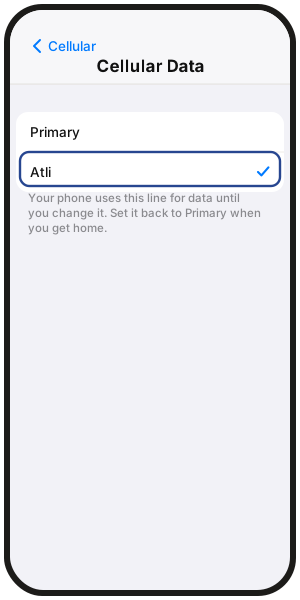
- 32つの重要設定を確認する。 Atliがモバイルデータ通信に選択されており、Atliのデータローミングがオンになっている必要があります。
- 4機内モードを30秒オンにしてからオフに戻します。
- 5利用可能な別のネットワークを試す。
2つの重要設定を確認する
iPhone
- モバイルデータ通信: 設定 › モバイル通信 › モバイルデータ通信 › Atli
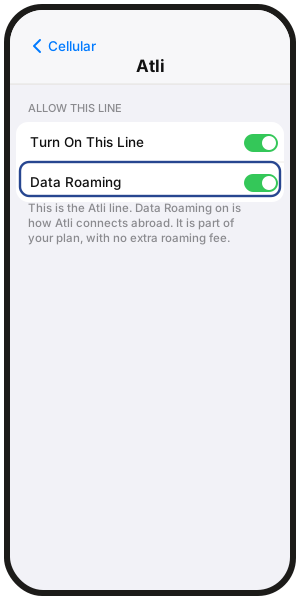
- 回線をオン: 設定 › モバイル通信 › Atli › この回線をオンにする
- データローミング: 設定 › モバイル通信 › Atli › データローミング
Samsung Galaxy
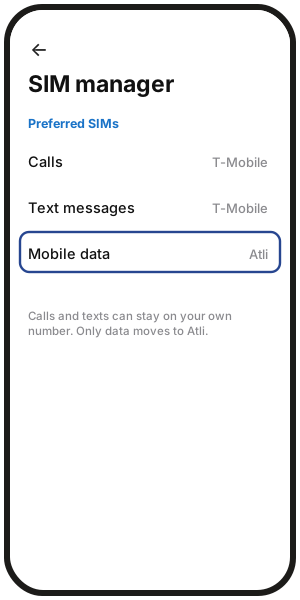
- モバイルデータ: 設定 › 接続 › SIMマネージャー › モバイルデータ › Atli
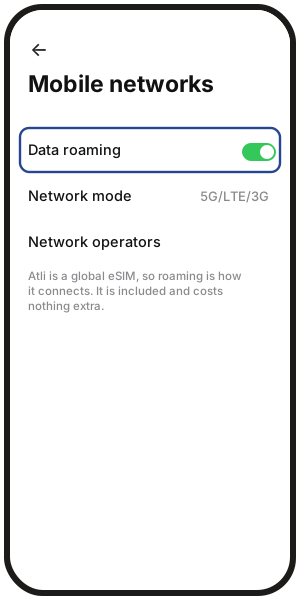
- データローミング: 設定 › 接続 › モバイルネットワーク › データローミング
Google Pixel
- モバイルデータ: 設定 › ネットワークとインターネット › SIM › モバイルデータ › Atli
- 回線をオン: 設定 › ネットワークとインターネット › SIM › Atli › SIMを使用
- ローミング: 設定 › ネットワークとインターネット › SIM › Atli › ローミング
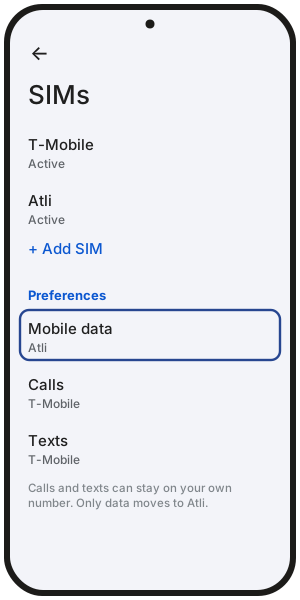
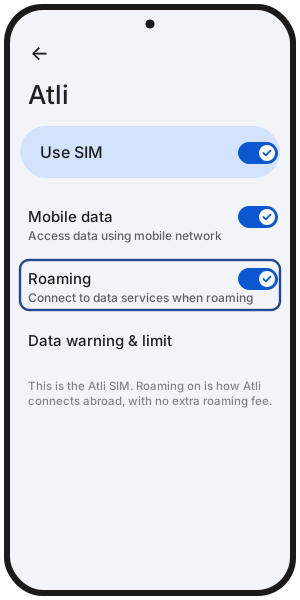
その他のAndroid端末では、メニュー名が異なる場合があります。
プランを確認する
WhatsAppまたはTelegramのAtliチャットで check data と送信すると、利用中のプラン、残りデータ容量、有効期限を確認できます。
プランが現在滞在している目的地に対応しているか確認してください。詳しくはeSIMの利用可能地域をご覧ください。同じ目的地に対応する別のプランがすでにAtli eSIM上にある場合、現在のプランを使い切ったときにそのプランが引き継ぐことができます。
別のネットワークを手動で試す
端末が自動選択したネットワークが混雑しているか、一時的に利用できない可能性があります。手動で別の対応ネットワークを選択してみてください。詳しくは手動でのネットワーク選択方法をご覧ください。
電波はあるのにデータ通信ができない場合
アンテナは立っているのにWebページが読み込めない場合は、現地ネットワークの接続やAPN設定の確認が必要なことがあります。詳しくはAtliのAPN設定のリセット手順をご覧ください。
eSIMを削除して再インストールすべきですか?
いいえ。プランが残っているAtli eSIMは絶対に削除しないでください。削除してもデータ通信が復旧することはありません。
同じ端末からすでに削除してしまった場合は、Atliでwalletと入力し、該当のeSIMを開いてQR / インストールをタップして再インストールをお試しください。
再インストールできない場合は、eSIMを有効化できない場合をご覧ください。
それでも繋がらない場合
すべての手順を試してもデータ通信が復旧しない場合は、スマートフォンをもう一度再起動し、Wi-Fiを一時的にオフにして再確認してください。
それでも繋がらない場合は、Atliチャットで Talk to a human と送信してください。
よくある質問
「圏外」と表示されています。同じ問題ですか?
いいえ。「圏外」は端末が携帯電話網にまったく接続できていない状態です。詳しくは着陸後に「圏外」と表示される場合をご覧ください。
4Gや5Gのアイコンが点滅したままで読み込めません。どういう意味ですか?
ネットワークまたはAPNに問題がある可能性があります。まずは利用可能な別のネットワークを試し、それでも解決しない場合はAPN設定の手順をご確認ください。
スマートフォンを再起動すべきですか?
はい。機内モードの切り替えで改善しない場合は再起動をお試しください。再起動によりネットワークへの再接続が促されます。
データ通信は繋がりますが、速度が非常に遅いです。なぜですか?
無制限プランでは24時間ごとに3 GBの高速データ通信が利用でき、それを超えると次のリセットまで最大3 Mbpsに速度が制限されます。3 GBの高速データ枠は、プランの利用開始時刻から24時間ごとにリセットされます。
通常プラン(容量固定)にはこの24時間ごとの高速データ枠はありません。また、現地の回線混雑が原因で遅くなることもあるため、利用可能な別のネットワークに切り替えると改善する場合があります。