
Android(Galaxy・Pixel)でeSIMを設定する方法
渡航前にWi-Fi環境でAtliをインストールしてください。インストール完了後、AtliのeSIMをオンにし、モバイルデータ通信に選択し、Atliのデータローミングをオンにします。普段のSIMのデータローミングはオフのままにしてください。
このガイドではSamsung GalaxyとGoogle Pixelの手順を解説します。その他のAndroidスマートフォンではメニュー名が異なる場合があります。
先にAtliのインストールが必要ですか?eSIMをインストールするをご覧ください。
始める前の確認事項
- お使いのスマホがeSIMに対応していること。詳しい機種はeSIM対応機種一覧でご確認ください。
- SIMロックが解除されていること。特定の携帯キャリアにロックされている端末では他社のeSIMを利用できません。解除状況はご契約中のキャリアにご確認ください。
- インストール用のWi-Fi環境があること。eSIMプロファイルをダウンロードするにはインターネット接続が必要です。
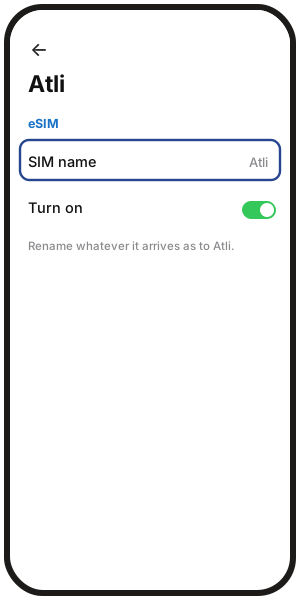
任意:eSIMの名称を「Atli」に変更する
新しい回線は最初Connectという名前で表示されます。旅行用の回線名を「Atli」にしておくと、以下の設定で見分けやすくなります。
- Samsung Galaxy:設定 › 接続 › SIMマネージャーでeSIMをタップし、名前を編集します。
- Google Pixel:設定 › ネットワークとインターネット › SIMでeSIMをタップし、名前を編集します。
旅行に向けたAtliの設定手順
-
1
AtliのeSIMをオンにする
Samsung Galaxy:設定 › 接続 › SIMマネージャー › Atli › オン
Google Pixel:設定 › ネットワークとインターネット › SIM › Atli › SIM を使用 -
2
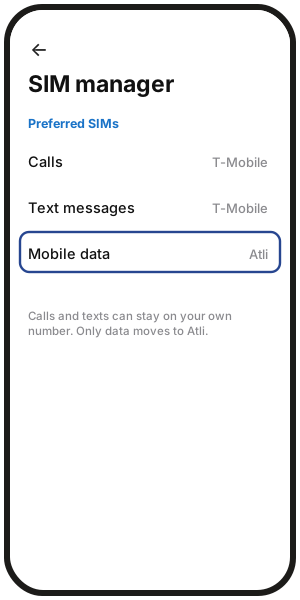
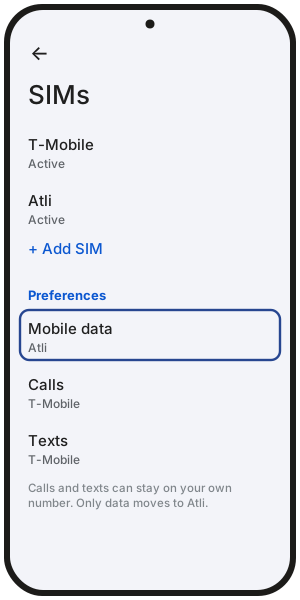
モバイルデータ通信にAtliを選択する
Samsung Galaxy:設定 › 接続 › SIMマネージャー › モバイルデータ › Atli
Google Pixel:設定 › ネットワークとインターネット › SIM › モバイルデータ › Atli
-
3
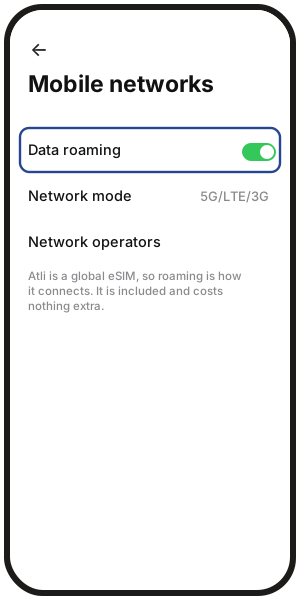
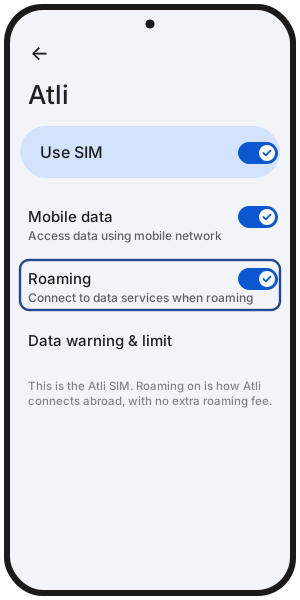
Atliのデータローミングをオンにする
渡航先でAtliを使用するにはデータローミングをオンにする必要があります。Atliで追加のローミング料金が発生することはありません。
Samsung Galaxy:設定 › 接続 › モバイルネットワーク › データローミング
Google Pixel:設定 › ネットワークとインターネット › SIM › Atli › ローミング
-
4
普段のSIMのデータローミングはオフにしておく
普段お使いのSIMは通話やSMS受信用に有効なままにしておけます。日本の携帯キャリアからの意図しない高額請求を防ぐため、その回線のデータローミングは必ずオフにしてください。普段の電話番号での通話やSMSはキャリアの海外規定に従って課金されます。
旅行中、普段のSIMはどうすればよいですか?
- オンのままにする。普段の電話番号で電話やSMSを受け取りたい場合はオンのままにしておきます。そのSIMのデータローミングは必ずオフにしてください。
- オフにする。通話やSMSが不要であれば、旅行中は普段のSIMをオフにしても問題ありません。WhatsAppやTelegramなどのアプリはAtliのデータ通信でそのまま使えます。
2つの回線を併用する詳細については、旅行用eSIMと普段のSIMを同時に使う方法(デュアルSIM)をご覧ください。
任意:バックグラウンドでのデータ通信を節約する
Androidの「データセーバー」を使用すると、バックグラウンドでの無駄な通信を抑えられます。
- Samsung:設定 › 接続 › データ使用量 › データセーバー
- Pixel:設定 › ネットワークとインターネット › データセーバー(Wi-Fiテザリングを使用する場合はオフにします)
写真の自動バックアップやアプリの自動更新もデータ容量を消費しやすいため、「Wi-Fi経由のみ」に設定しておくことをおすすめします。
現地に到着したらどうすればいいですか?
- 1機内モードをオフにします。
- 2Atliが現地の対応ネットワークに接続するまで2〜3分待ちます。
- 3接続されない場合は、機内モードを30秒間オンにしてから再度オフにしてください。
圏外のまま表示が変わらない場合は、eSIM着陸後に圏外になる時の対処法をご覧ください。
Atliが正常に動作しているか確認する
- Atli eSIMのアンテナピクトが表示されていることを確認します。
- 接続テストのため、Wi-Fiを一時的にオフにしてWebページを開いてみてください。
- Atliチャットでcheck dataと入力すると、利用状況を確認できます。
電波はあるのにインターネットが使えない場合は、海外でeSIMが繋がらない・ネットが使えないときの対処法をご覧ください。
日本に帰国したら
- 1モバイルデータ通信を普段のSIMに戻します。
- 2次回の旅行までAtliのeSIMをオフにします。
- 3旅行中に普段のSIMをオフにしていた場合は、オンに戻してください。
AtliのeSIMプロファイルを削除しないでください。後から購入するプランも同じeSIMに追加されます。
よくある質問
eSIMに電話番号を追加する必要がありますか?
いいえ。Atliはデータ通信専用サービスであり、電話番号は付与されません。
普段の物理SIMカードをeSIMに変更する必要がありますか?
いいえ。お使いのSIMカードとAtliのeSIMは完全に独立しています。Atliを使うために普段のSIMをeSIM化する必要はありません。
Pixelで普段のeSIMとAtliを同時に利用できますか?
Pixelの機種や販売国・地域によって異なります。詳しい対応状況はeSIM対応機種一覧でご確認ください。
帰国後にeSIMを削除したほうがよいですか?
いいえ。Atliをオフにして次回の旅行のために残しておいてください。次回購入するプランも同じeSIMに追加されます。
同じ端末からすでに削除してしまった場合は、Atliでwalletと入力し、該当のeSIMを開いてQR / インストールをタップして再インストールをお試しください。
再インストールできない場合は、AtliチャットでTalk to a humanと入力してください。
出発の何日前からeSIMをインストールできますか?
ご旅行前ならいつでもインストール可能です。eSIMを端末にインストールしただけではプランの日数は開始されません。渡航先で現地ネットワークに初めて接続した時点でプランが開始されます。