
Wie richte ich eine eSIM auf Android ein? (Samsung und Pixel)
Installiere Atli vor der Reise im WLAN. Sobald sie installiert ist, schalte die Atli eSIM ein, wähle sie für mobile Daten, aktiviere das Datenroaming für Atli und lass das Datenroaming auf deiner eigenen SIM ausgeschaltet.
Diese Anleitung gilt für Samsung Galaxy und Google Pixel. Auf anderen Android-Smartphones können die Menünamen abweichen.
Musst du Atli zuerst installieren? Siehe eSIM installieren.
Vor dem Start
- Dein Smartphone unterstützt eSIM. Prüfe dein genaues Modell in der Liste der eSIM-kompatiblen Handys.
- Dein Smartphone ist ohne SIM-Lock. Ein an einen Anbieter gebundenes Gerät akzeptiert keine eSIM eines anderen Betreibers. Dein Anbieter kann dir bestätigen, ob dein Gerät entsperrt ist.
- Du hast WLAN für die Installation. Dein Smartphone benötigt eine Internetverbindung, um das eSIM-Profil herunterzuladen.
Optional: Benenne die eSIM in Atli um
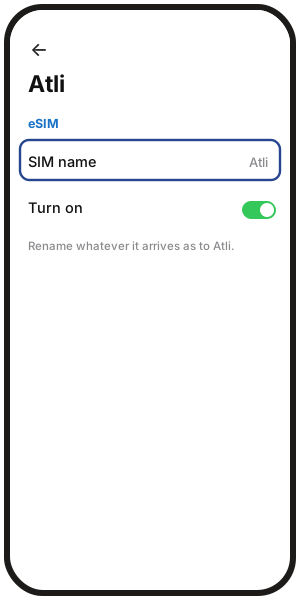
Deine neue Leitung heißt zuerst Connect. Wenn du der Reiseleitung den Namen Atli gibst, ist sie in den folgenden Einstellungen leichter zu erkennen.
- Samsung Galaxy: Einstellungen › Verbindungen › SIM-Manager, tippe auf die eSIM und dann auf Name.
- Google Pixel: Einstellungen › Netzwerk & Internet › SIM-Karten, tippe auf die eSIM und bearbeite den Namen.
Atli für die Reise einrichten
-
1
Schalte die Atli eSIM ein
Samsung Galaxy: Einstellungen › Verbindungen › SIM-Manager › Atli › Ein
Google Pixel: Einstellungen › Netzwerk & Internet › SIM-Karten › Atli › SIM verwenden -
2
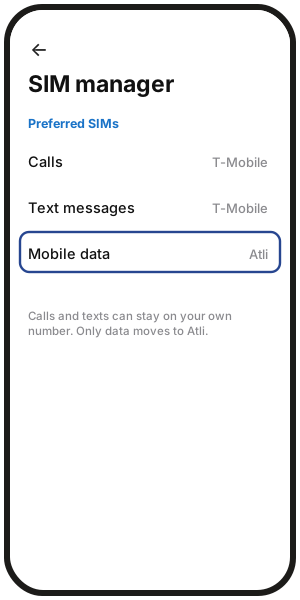
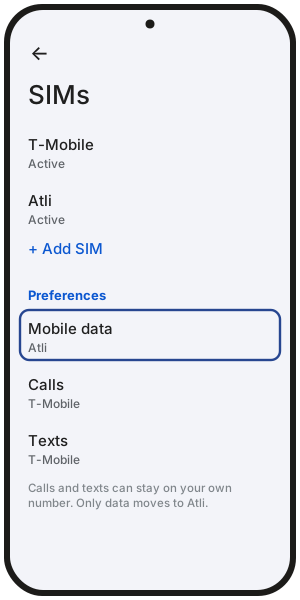
Wähle Atli für mobile Daten
Samsung Galaxy: Einstellungen › Verbindungen › SIM-Manager › Mobile Daten › Atli
Google Pixel: Einstellungen › Netzwerk & Internet › SIM-Karten › Mobile Daten › Atli
-
3
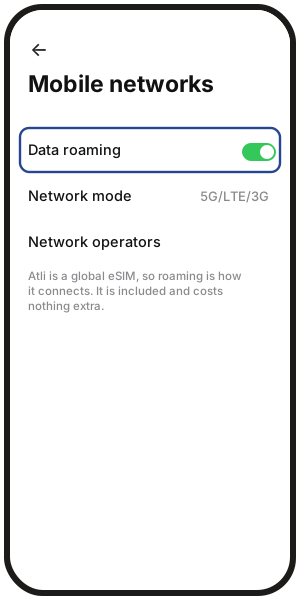
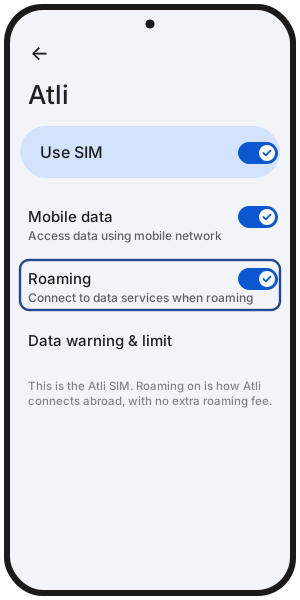
Aktiviere Datenroaming für Atli
Atli benötigt Datenroaming auf Reisen. Atli berechnet keine zusätzlichen Roaming-Gebühren.
Samsung Galaxy: Einstellungen › Verbindungen › Mobile Netzwerke › Daten-Roaming
Google Pixel: Einstellungen › Netzwerk & Internet › SIM-Karten › Atli › Roaming
-
4
Lass Datenroaming auf deiner eigenen SIM aus
Deine eigene SIM kann für Anrufe und SMS aktiv bleiben. Lass Datenroaming auf dieser Leitung aus, um das Risiko von Roaming-Gebühren deines Heimatanbieters zu verringern. Anrufe und SMS auf deiner normalen Nummer können gemäß den Roaming-Tarifen deines Anbieters berechnet werden.
Was soll meine eigene SIM während der Reise tun?
- Aktiv lassen. Lass deine eigene SIM eingeschaltet, wenn du Anrufe und SMS auf deiner normalen Nummer erhalten möchtest. Lass Datenroaming auf dieser SIM aus.
- Ausschalten. Wenn du keine Anrufe oder SMS benötigst, kannst du deine eigene SIM während der Reise ausschalten. Apps wie WhatsApp und Telegram nutzen weiterhin die Daten von Atli.
Details zur gemeinsamen Nutzung von zwei Leitungen findest du unter Kann ich eine Reise-eSIM mit meiner eigenen SIM nutzen?.
Optional: Hintergrunddaten reduzieren
Der Datensparmodus von Android kann den Datenverbrauch im Hintergrund verringern.
- Samsung: Einstellungen › Verbindungen › Datennutzung › Datensparmodus
- Pixel: Einstellungen › Netzwerk & Internet › Datensparmodus (deaktivieren, um Daten per WLAN-Hotspot zu teilen)
Auch Foto-Backups und App-Updates können viel Datenvolumen verbrauchen. Stelle diese am besten auf „Nur über WLAN“ ein.
Was passiert bei der Ankunft?
- 1Schalte den Flugmodus aus.
- 2Warte 2–3 Minuten, bis sich Atli mit einem lokalen Netz verbindet.
- 3Falls keine Verbindung entsteht, schalte den Flugmodus für 30 Sekunden ein und dann wieder aus.
Immer noch „Kein Dienst“? Siehe Kein Dienst nach der Landung.
Überprüfen, ob Atli funktioniert
- Das Empfangssignal für die Atli eSIM wird angezeigt.
- Um Atli zu testen, schalte WLAN kurz aus und öffne eine Webseite.
- Schreibe check data an Atli, um deinen Verbrauch zu sehen.
Signal vorhanden, aber kein Internet? Siehe Keine Daten oder keine Verbindung.
Wenn du wieder zu Hause bist
- 1Stelle mobile Daten wieder auf deine eigene SIM um.
- 2Schalte die Atli eSIM bis zu deiner nächsten Reise aus.
- 3Vergewissere dich, dass deine eigene SIM wieder eingeschaltet ist, falls du sie deaktiviert hattest.
Lösche die Atli eSIM nicht. Später gekaufte Tarife werden derselben eSIM hinzugefügt.
Häufige Fragen
Sollte ich der eSIM eine Telefonnummer zuweisen?
Nein. Atli ist rein für Daten gedacht und hat keine Telefonnummer.
Sollte ich meine eigene SIM in eine eSIM umwandeln?
Nein. Deine eigene SIM und die Atli eSIM sind getrennt. Du musst deine eigene SIM nicht umwandeln, um Atli zu nutzen.
Kann mein Pixel Atli neben meiner eigenen eSIM nutzen?
Das hängt vom genauen Pixel-Modell und der regionalen Version ab. Prüfe dein Modell in der Liste der eSIM-kompatiblen Handys.
Sollte ich die eSIM löschen, wenn ich nach Hause komme?
Nein. Schalte Atli aus und behalte sie für deine nächste Reise. Neue Tarife werden derselben eSIM hinzugefügt.
Bereits auf demselben Handy gelöscht? Schreib wallet in Atli, öffne deine eSIM, tippe dann auf QR / Installieren und versuche, sie erneut zu installieren.
Neuinstallation klappt nicht? Schreib Talk to a human im Atli-Chat.
Wie früh kann ich die eSIM installieren?
Jederzeit vor deiner Reise. Das Installieren der eSIM startet den Tarif nicht. Der Tarif beginnt erst, wenn sich dein Handy am Reiseziel zum ersten Mal mit einem unterstützten Netz verbindet.