
Cara Mengatur eSIM di Android (Samsung dan Pixel)
Pasang Atli menggunakan Wi-Fi sebelum kamu bepergian. Setelah terpasang, aktifkan eSIM Atli, pilih untuk data seluler, nyalakan roaming data untuk Atli, dan matikan roaming data di kartu SIM kamu sendiri.
Panduan ini mencakup Samsung Galaxy dan Google Pixel. Nama menu di HP Android lain mungkin berbeda.
Perlu memasang Atli terlebih dahulu? Lihat Cara Pasang eSIM.
Sebelum memulai
- HP kamu mendukung eSIM. Cek tipe persisnya di panduan kompatibilitas eSIM.
- HP kamu sudah carrier-unlocked. HP yang terkunci ke satu operator tidak bisa menggunakan eSIM dari penyedia lain. Operatormu dapat memastikan status kuncian ini.
- Tersedia koneksi Wi-Fi untuk instalasi. HP kamu membutuhkan koneksi internet untuk mengunduh profil eSIM.
Opsional: Beri nama eSIM sebagai Atli
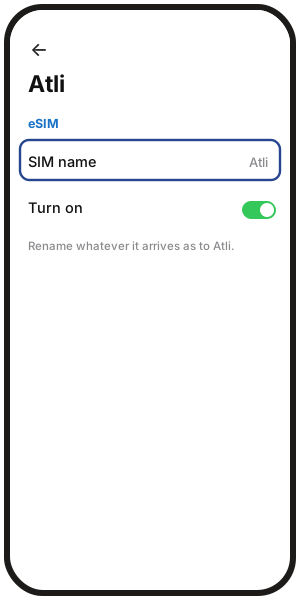
Saluran barumu awalnya muncul dengan nama Connect. Memberi label Atli pada saluran traveling ini akan memudahkan pencarian di menu pengaturan berikut.
- Samsung Galaxy: Pengaturan › Koneksi › Pengelola kartu SIM, ketuk eSIM lalu ketuk Nama.
- Google Pixel: Setelan › Jaringan & internet › SIM, ketuk eSIM dan ubah namanya.
Atur Atli untuk traveling
-
1
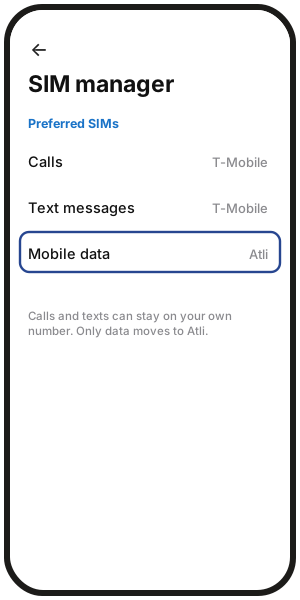
Aktifkan eSIM Atli
Samsung Galaxy: Pengaturan › Koneksi › Pengelola kartu SIM › Atli › Aktif
Google Pixel: Setelan › Jaringan & internet › SIM › Atli › Gunakan SIM -
2
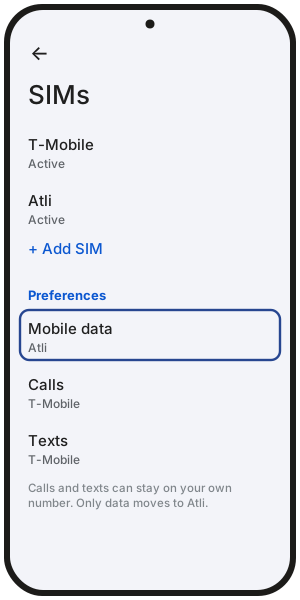
Pilih Atli untuk data seluler
Samsung Galaxy: Pengaturan › Koneksi › Pengelola kartu SIM › Data seluler › Atli
Google Pixel: Setelan › Jaringan & internet › SIM › Data seluler › Atli
-
3
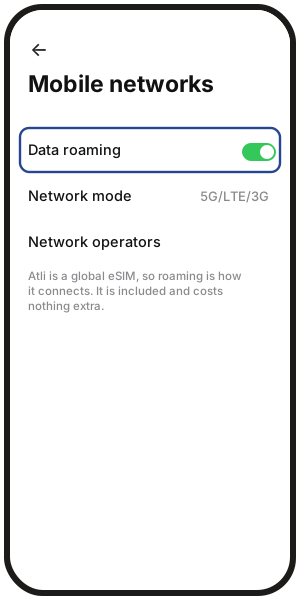
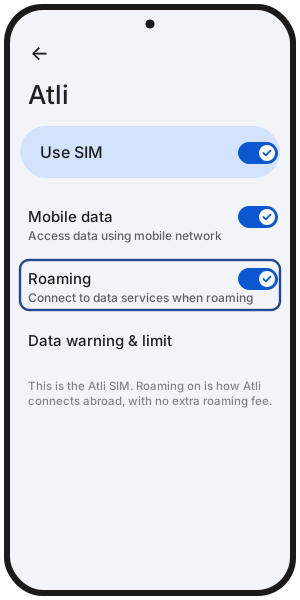
Aktifkan Roaming Data untuk Atli
Atli memerlukan roaming data yang aktif selama kamu bepergian. Atli tidak membebankan biaya roaming tambahan.
Samsung Galaxy: Pengaturan › Koneksi › Jaringan seluler › Roaming data
Google Pixel: Setelan › Jaringan & internet › SIM › Atli › Roaming
-
4
Matikan Roaming Data di kartu SIM kamu sendiri
Kartu SIM pribadimu dapat tetap aktif untuk menerima panggilan dan SMS. Pastikan roaming data mati di saluran tersebut agar terhindar dari tagihan roaming tak terduga. Panggilan dan SMS di nomor utamamu tetap dikenakan tarif roaming operator asal.
Apa yang harus dilakukan dengan SIM utama saya selama traveling?
- Tetap nyalakan. Biarkan kartu SIM kamu aktif jika ingin menerima panggilan dan SMS di nomor biasa. Pastikan roaming data di SIM tersebut sudah dimatikan.
- Matikan. Jika tidak memerlukan panggilan atau SMS, kamu bisa menonaktifkan SIM pribadi selama perjalanan. Aplikasi seperti WhatsApp dan Telegram akan tetap berfungsi menggunakan paket data Atli.
Untuk panduan lengkap memakai dua nomor bersamaan, lihat Pakai eSIM Traveling dan Kartu SIM Sendiri Bersamaan.
Opsional: Hemat kuota data di latar belakang
Fitur Penghemat Data Android dapat menahan sebagian pemakaian data di latar belakang.
- Samsung: Pengaturan › Koneksi › Penggunaan data › Penghemat data
- Pixel: Setelan › Jaringan & internet › Penghemat Data (matikan jika ingin membagikan internet via hotspot Wi-Fi)
Pencadangan foto dan pembaruan aplikasi otomatis juga dapat menghabiskan banyak kuota. Sebaiknya atur ke «Hanya melalui Wi-Fi».
Apa yang terjadi saat mendarat?
- 1Matikan Mode Pesawat.
- 2Tunggu 2–3 menit hingga Atli tersambung ke jaringan lokal.
- 3Jika belum terhubung, nyalakan Mode Pesawat selama 30 detik, lalu matikan kembali.
Masih muncul status Tidak Ada Layanan? Lihat panduan eSIM tidak ada layanan saat mendarat.
Pastikan Atli sudah berfungsi
- Sinyal bar muncul untuk eSIM Atli.
- Untuk menguji koneksi, matikan Wi-Fi sementara lalu buka salah satu halaman web.
- Ketik check data di chat Atli untuk memeriksa sisa kuota.
Ada sinyal tapi internet tidak jalan? Lihat panduan eSIM Ada Sinyal Tapi Tidak Ada Internet.
Saat kembali ke rumah
- 1Kembalikan pengaturan data seluler ke kartu SIM kamu sendiri.
- 2Matikan saluran eSIM Atli sampai perjalanan berikutnya.
- 3Pastikan kartu SIM utamamu sudah dinyalakan kembali jika sebelumnya sempat dinonaktifkan.
Jangan hapus profil eSIM Atli. Paket baru yang dibeli nanti akan langsung ditambahkan ke eSIM yang sama.
Pertanyaan Umum
Apakah saya perlu menambahkan nomor telepon ke eSIM?
Tidak. Atli adalah layanan khusus data seluler dan tidak memiliki nomor telepon.
Apakah saya harus mengubah kartu SIM fisik saya menjadi eSIM?
Tidak. Kartu SIM kamu sendiri dan eSIM Atli berjalan terpisah. Kamu tidak perlu mengubah kartu SIM kamu untuk menggunakan Atli.
Bisakah Pixel saya memakai Atli bersamaan dengan eSIM pribadi?
Hal ini tergantung pada tipe HP Pixel dan versi wilayahnya. Cek tipe ponselmu di panduan kompatibilitas eSIM.
Haruskah saya menghapus eSIM saat sudah pulang ke rumah?
Tidak. Matikan Atli dan simpan untuk liburan berikutnya. Paket baru akan ditambahkan ke eSIM yang sama.
Sudah terlanjur dihapus dari ponsel yang sama? Ketik wallet di Atli, buka eSIM kamu, lalu ketuk QR / Pasang dan coba pasang kembali.
Pemasangan ulang tidak berhasil? Ketik Talk to a human di chat Atli.
Berapa hari sebelumnya saya bisa memasang eSIM?
Kapan saja sebelum perjalananmu. Memasang eSIM tidak akan memulai masa aktif paket. Paket baru aktif saat HP pertama kali terhubung ke jaringan yang didukung di destinasi tujuan.