
Как настроить eSIM на Android (Samsung и Pixel)
Установите Atli по Wi-Fi перед поездкой. После установки включите eSIM Atli, выберите её для мобильного интернета, включите роуминг данных для Atli и выключите роуминг данных на своей SIM-карте.
Это руководство подходит для Samsung Galaxy и Google Pixel. Названия пунктов меню на других смартфонах с Android могут отличаться.
Нужно сначала установить Atli? См. статью Установка eSIM.
Перед началом настройки
- Ваш телефон поддерживает eSIM. Проверьте точную модель в руководстве по совместимости с eSIM.
- Ваш телефон разблокирован для всех операторов. Устройство, привязанное к одному оператору, не примет eSIM другого. Ваш оператор может подтвердить статус блокировки.
- У вас есть доступ к Wi-Fi для установки. Телефону требуется стабильный интернет для загрузки профиля eSIM.
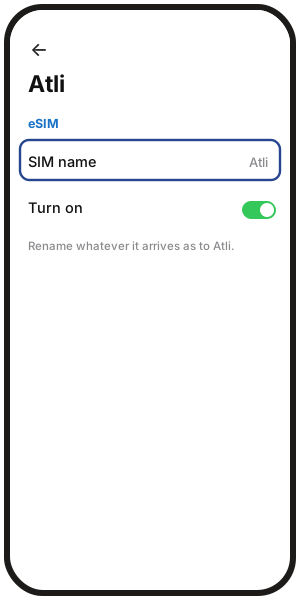
Необязательно: Назовите eSIM «Atli»
Сначала новая линия отображается под именем Connect. Если присвоить туристической линии имя Atli, её будет проще найти в настройках ниже.
- Samsung Galaxy: Настройки › Подключения › Диспетчер SIM-карт, нажмите на eSIM, затем Имя.
- Google Pixel: Настройки › Сеть и интернет › SIM-карты, нажмите на eSIM и отредактируйте имя.
Настройка Atli для поездки
-
1
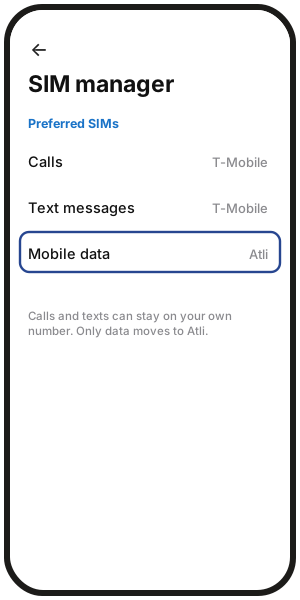
Включите eSIM Atli
Samsung Galaxy: Настройки › Подключения › Диспетчер SIM-карт › Atli › Включено
Google Pixel: Настройки › Сеть и интернет › SIM-карты › Atli › Использовать SIM-карту -
2
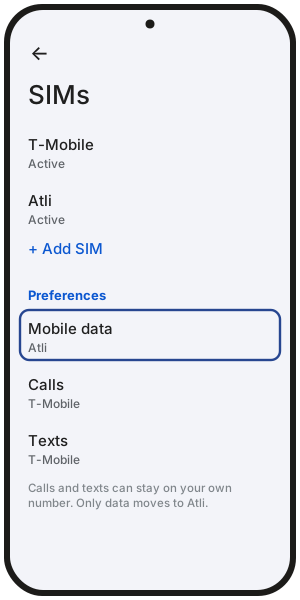
Выберите Atli для мобильного интернета
Samsung Galaxy: Настройки › Подключения › Диспетчер SIM-карт › Мобильные данные › Atli
Google Pixel: Настройки › Сеть и интернет › SIM-карты › Мобильные данные › Atli
-
3
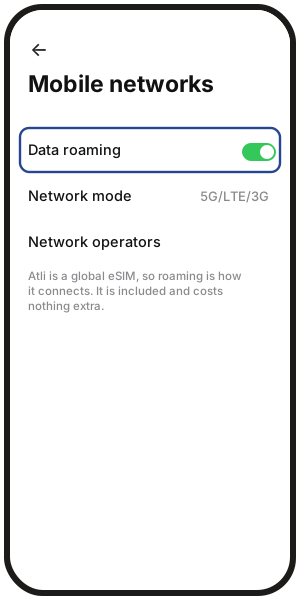
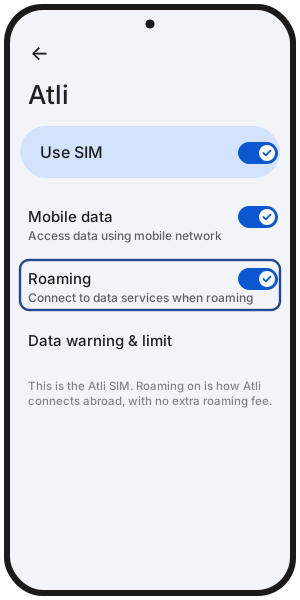
Включите роуминг данных для Atli
Для работы интернета Atli в поездке необходим включённый роуминг данных. Atli не взимает дополнительную плату за роуминг.
Samsung Galaxy: Настройки › Подключения › Мобильные сети › Данные в роуминге
Google Pixel: Настройки › Сеть и интернет › SIM-карты › Atli › Роуминг
-
4
Выключите роуминг данных на своей основной SIM
Ваша SIM-карта может оставаться включённой для приёма звонков и SMS. Держите роуминг данных выключенным на этой линии, чтобы избежать случайных списаний домашнего оператора. Звонки и SMS на ваш обычный номер тарифицируются по роуминговым расценкам вашего оператора.
Что делать со своей SIM-картой во время поездки?
- Оставить включённой. Держите свою SIM-карту активной, если хотите принимать звонки и SMS на свой привычный номер. Обязательно отключите роуминг данных на ней.
- Отключить. Если звонки и SMS вам не нужны, вы можете отключить свою SIM-карту на время поездки. Мессенджеры, такие как WhatsApp и Telegram, продолжат работать через интернет Atli.
Подробнее об одновременном использовании двух линий читайте в руководстве Туристическая eSIM и своя SIM-карта одновременно.
Необязательно: Ограничьте фоновые данные
Режим экономии трафика в Android помогает снизить фоновое потребление интернета.
- Samsung: Настройки › Подключения › Использование данных › Экономия трафика
- Pixel: Настройки › Сеть и интернет › Экономия трафика (отключите, если раздаёте интернет через точку доступа Wi-Fi)
Резервное копирование фото и автообновление приложений также могут расходовать много трафика. Рекомендуется включить для них режим «Только по Wi-Fi».
Что происходит после посадки самолета?
- 1Отключите авиарежим.
- 2Подождите 2–3 минуты, пока Atli подключится к местной сети.
- 3Если связь не появилась, включите авиарежим на 30 секунд и выключите его снова.
Всё ещё горит «Нет сети»? См. статью eSIM нет сети после посадки.
Проверьте, работает ли интернет Atli
- Появился индикатор сигнала сети для eSIM Atli.
- Чтобы проверить соединение, временно отключите Wi-Fi и откройте любой сайт в браузере.
- Напишите команду check data в чате с Atli, чтобы увидеть остаток трафика.
Сигнал есть, но интернета нет? См. руководство eSIM есть сеть, но нет интернета.
Когда вы вернётесь домой
- 1Переключите мобильный интернет обратно на свою SIM-карту.
- 2Отключите eSIM Atli до следующей поездки.
- 3Убедитесь, что ваша основная SIM-карта включена, если вы отключали её.
Не удаляйте профиль eSIM Atli. Новые пакеты трафика, купленные в будущем, будут добавляться на эту же карту eSIM.
Частые вопросы
Нужно ли добавлять телефонный номер к eSIM?
Нет. Atli предоставляет только интернет и не имеет собственного телефонного номера.
Нужно ли переводить свою физическую SIM в формат eSIM?
Нет. Ваша SIM-карта и eSIM Atli работают независимо. Переводить свою карту в eSIM для использования Atli не требуется.
Сможет ли мой Pixel использовать Atli одновременно со своей eSIM?
Это зависит от конкретной модели Pixel и региональной версии. Проверьте своё устройство в руководстве по совместимости с eSIM.
Нужно ли удалять eSIM по возвращении домой?
Нет. Просто отключите Atli и сохраните профиль для следующего путешествия. Новые тарифы добавляются на ту же eSIM.
Уже удалили с того же телефона? Напишите wallet в Atli, откройте нужную eSIM, нажмите QR / Установить и попробуйте установить её снова.
Не получается установить заново? Напишите Talk to a human в чате с Atli.
За сколько времени до поездки можно установить eSIM?
В любой удобный момент до вылета. Установка eSIM не активирует тариф. Отсчёт времени тарифа начинается только тогда, когда телефон впервые регистрируется в поддерживаемой сети в месте назначения.