
Cómo configurar una eSIM en Android (Samsung y Pixel)
Instala Atli con Wi-Fi antes de viajar. Una vez instalada, activa la eSIM de Atli, elígela para los datos móviles, activa el roaming de datos para Atli y mantén el roaming de datos desactivado en tu propia SIM.
Esta guía cubre Samsung Galaxy y Google Pixel. Los nombres de los menús en otros celulares Android pueden variar.
¿Necesitas instalar Atli primero? Consulta Instalar tu eSIM.
Antes de empezar
- Tu celular es compatible con eSIM. Consulta tu modelo exacto en la guía de compatibilidad con eSIM.
- Tu celular está liberado. Un celular bloqueado por un operador no aceptará una eSIM de otro. Tu operador puede confirmarte si tu equipo está liberado.
- Tienes Wi-Fi para la instalación. Tu celular necesita conexión a internet para descargar el perfil de la eSIM.
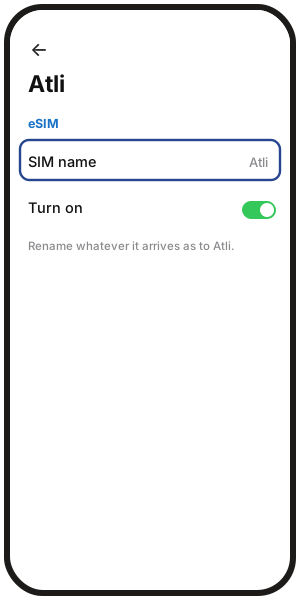
Opcional: Asigna el nombre Atli a la eSIM
Tu nueva línea aparece primero como Connect. Asignar el nombre Atli a la línea de viaje facilita identificarla en los siguientes ajustes.
- Samsung Galaxy: Ajustes › Conexiones › Administrador de SIM (España: Gestor de SIM), toca la eSIM y luego Nombre.
- Google Pixel: Configuración › Internet y redes › SIMs, toca la eSIM y edita su nombre.
Configura Atli para tu viaje
-
1
Activa la eSIM de Atli
Samsung Galaxy: Ajustes › Conexiones › Administrador de SIM › Atli › Activado
Google Pixel: Configuración › Internet y redes › SIMs › Atli › Usar SIM -
2
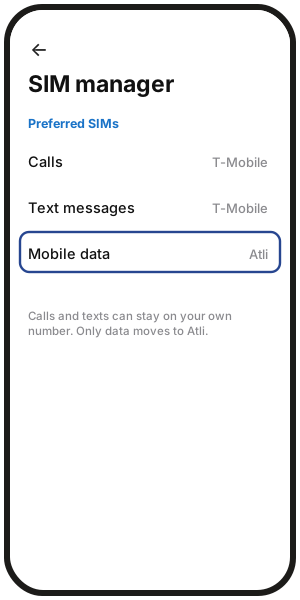
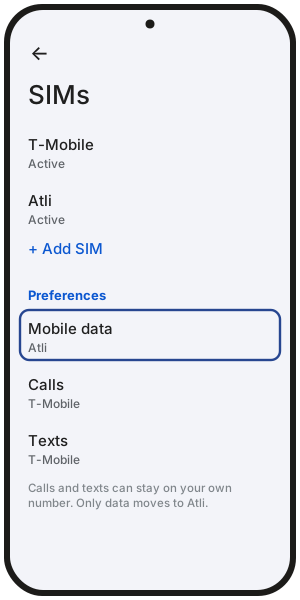
Elige Atli para datos móviles
Samsung Galaxy: Ajustes › Conexiones › Administrador de SIM › Datos móviles › Atli
Google Pixel: Configuración › Internet y redes › SIMs › Datos móviles › Atli
-
3
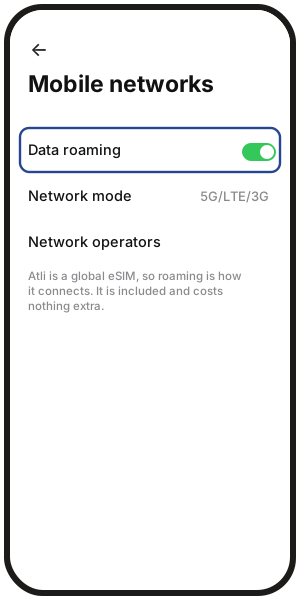
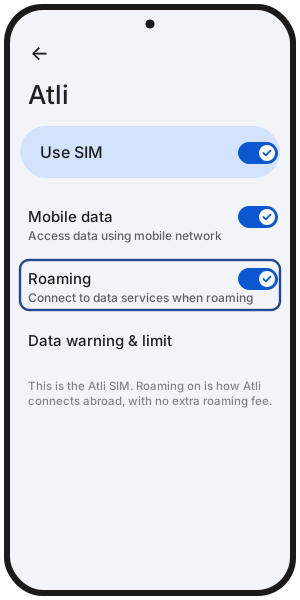
Activa el roaming de datos para Atli
Atli necesita el roaming de datos activado durante tu viaje. Atli no cobra tarifas extra de roaming.
Samsung Galaxy: Ajustes › Conexiones › Redes móviles › Roaming de datos
Google Pixel: Configuración › Internet y redes › SIMs › Atli › Roaming
-
4
Mantén el roaming de datos desactivado en tu propia SIM
Tu propia SIM puede permanecer activa para llamadas y SMS. Mantén el roaming de datos desactivado en esa línea para reducir el riesgo de cargos de tu operador habitual. Las llamadas y los mensajes en tu número normal se cobrarán según las tarifas de roaming de tu operador.
¿Qué debe hacer mi propia SIM durante el viaje?
- Mantenerla encendida. Mantén activa tu propia SIM si quieres recibir llamadas y SMS en tu número habitual. Desactiva el roaming de datos en esa SIM.
- Apagarla. Si no necesitas llamadas ni SMS, puedes desactivar tu propia SIM durante el viaje. Aplicaciones como WhatsApp y Telegram seguirán funcionando con los datos de Atli.
Para ver más detalles sobre cómo usar dos líneas juntas, consulta ¿Puedo usar una eSIM de viaje con mi propia SIM?.
Opcional: Reduce el uso de datos en segundo plano
El Ahorro de datos de Android puede reducir parte del consumo de datos móviles en segundo plano.
- Samsung: Ajustes › Conexiones › Uso de datos › Ahorro de datos
- Pixel: Configuración › Internet y redes › Ahorro de datos (desactívalo si vas a compartir internet por punto de acceso)
Las copias de seguridad de fotos y las actualizaciones de aplicaciones también pueden consumir muchos datos, así que considera configurarlas solo con Wi-Fi.
¿Qué pasa al llegar?
- 1Desactiva el modo avión.
- 2Espera de 2 a 3 minutos a que Atli se conecte a una red local.
- 3Si aún no se conecta, activa el modo avión durante 30 segundos y vuelve a desactivarlo.
¿Sigues viendo «Sin servicio»? Consulta Sin servicio después de aterrizar.
Comprueba que Atli esté funcionando
- Aparece la señal de red para la eSIM de Atli.
- Para probar Atli, desactiva el Wi-Fi temporalmente y abre una página web.
- Escribe check data en Atli para ver tu consumo.
¿Tienes señal pero no internet? Consulta Sin datos o no se conecta.
Cuando regreses a casa
- 1Vuelve a seleccionar tu propia SIM para los datos móviles.
- 2Desactiva la eSIM de Atli hasta tu próximo viaje.
- 3Asegúrate de que tu propia SIM esté encendida si la habías desactivado.
No borres la eSIM de Atli. Los nuevos planes que compres más adelante se agregarán a la misma eSIM.
Preguntas frecuentes
¿Debo asignarle un número de teléfono a la eSIM?
No. Atli es un servicio solo de datos y no incluye un número de teléfono.
¿Debo convertir mi propia SIM en una eSIM?
No. Tu propia SIM y la eSIM de Atli son independientes. No necesitas convertir tu propia SIM para usar Atli.
¿Puede mi Pixel usar Atli junto con mi propia eSIM?
Depende del modelo exacto de Pixel y de su versión regional. Consulta tu modelo en la guía de compatibilidad con eSIM.
¿Debo borrar la eSIM cuando regrese a casa?
No. Desactiva Atli y consérvala para tu próximo viaje. Los planes nuevos se agregan a la misma eSIM.
¿Ya la borraste del mismo celular? Escribe wallet en Atli, abre tu eSIM, luego toca QR / Instalar e intenta instalarla de nuevo.
¿La reinstalación no funciona? Escribe Talk to a human en el chat de Atli.
¿Con cuánta antelación puedo instalar la eSIM?
En cualquier momento antes de tu viaje. Instalar la eSIM no inicia el plan. El plan comienza cuando tu celular se conecta por primera vez a una red compatible en el destino.