
Bagaimana untuk memasang eSIM pada Android (Samsung dan Pixel)
Pasang Atli menggunakan Wi-Fi sebelum anda melancong. Setelah dipasang, hidupkan eSIM Atli, pilih untuk data mudah alih, hidupkan Perayauan Data untuk Atli, dan pastikan Perayauan Data dimatikan pada SIM anda sendiri.
Panduan ini merangkumi Samsung Galaxy dan Google Pixel. Nama menu pada telefon Android lain mungkin berbeza.
Perlu memasang Atli terlebih dahulu? Lihat Pasang eSIM anda.
Sebelum anda bermula
- Telefon anda menyokong eSIM. Semak model tepat anda dalam panduan keserasian eSIM.
- Telefon anda tidak dikunci oleh pembawa. Telefon yang dikunci pada satu pembawa tidak akan menerima eSIM daripada pembawa lain. Pembawa anda boleh mengesahkan sama ada telefon anda telah dibuka kunci.
- Anda mempunyai Wi-Fi untuk persediaan. Telefon anda memerlukan sambungan internet untuk memuat turun profil eSIM.
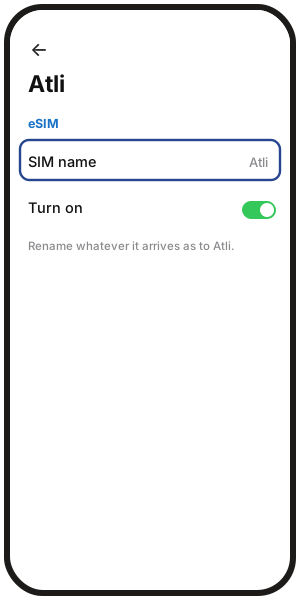
Pilihan: Label eSIM Atli
Memberi nama Atli kepada talian perjalanan memudahkan anda mengenal pastinya dalam tetapan di bawah.
- Samsung Galaxy: Settings › Connections › SIM manager, ketik eSIM, kemudian ketik Name.
- Google Pixel: Settings › Network & internet › SIMs, ketik eSIM, dan edit namanya.
Sediakan Atli untuk perjalanan
-
1
Hidupkan eSIM Atli
Samsung Galaxy: Settings › Connections › SIM manager › Atli › On
Google Pixel: Settings › Network & internet › SIMs › Atli › Use SIM -
2
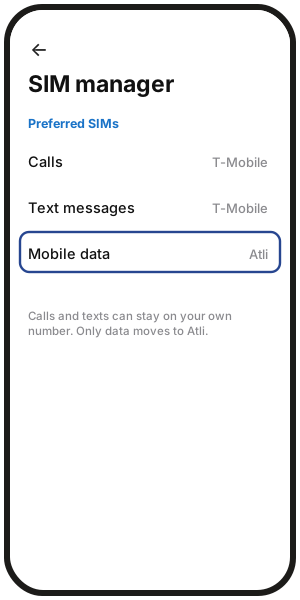
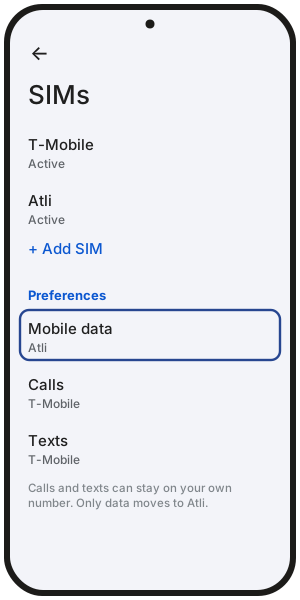
Pilih Atli untuk data mudah alih
Samsung Galaxy: Settings › Connections › SIM manager › Mobile data › Atli
Google Pixel: Settings › Network & internet › SIMs › Mobile data › Atli
-
3
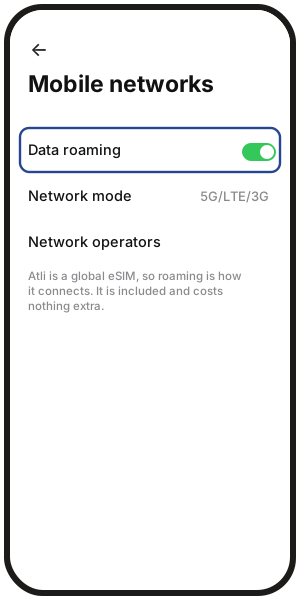
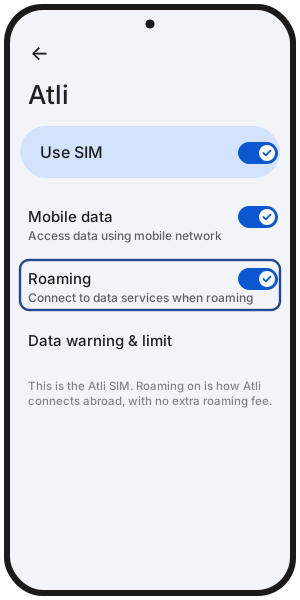
Hidupkan Data Roaming untuk Atli
Atli memerlukan Data Roaming dihidupkan semasa anda melakukan perjalanan. Atli tidak mengenakan yuran perayauan tambahan.
Samsung Galaxy: Settings › Connections › Mobile networks › Data roaming
Google Pixel: Settings › Network & internet › SIMs › Atli › Roaming
-
4
Pastikan Data Roaming dimatikan pada SIM anda sendiri
SIM anda sendiri boleh kekal aktif untuk panggilan dan teks. Pastikan Data Roaming dimatikan pada talian tersebut untuk mengurangkan risiko caj data perayauan pembawa rumah. Panggilan dan teks pada nombor biasa anda masih boleh dicaj mengikut kadar perayauan pembawa anda.
Apa yang patut SIM saya sendiri lakukan semasa saya melancong?
- Kekalkannya hidup. Biarkan SIM anda sendiri aktif jika anda mahu panggilan dan teks pada nombor biasa anda. Pastikan Data Roaming dimatikan pada SIM tersebut.
- Matikannya. Jika anda tidak memerlukan panggilan atau teks, anda boleh mematikan SIM anda sendiri semasa perjalanan. Aplikasi seperti WhatsApp dan Telegram masih boleh menggunakan data Atli.
Untuk butiran mengenai penggunaan dua talian bersama, lihat Bolehkah saya menggunakan eSIM perjalanan dengan SIM saya sendiri?.
Pilihan: Kurangkan data latar belakang
Penjimat Data Android boleh mengurangkan penggunaan data mudah alih latar belakang.
- Samsung: Settings › Connections › Data usage › Data saver
- Pixel: Settings › Network & internet › Data Saver (matikan untuk berkongsi data melalui hotspot Wi-Fi)
Sandaran foto dan kemas kini aplikasi juga boleh menggunakan data yang ketara, jadi pertimbangkan untuk menetapkannya ke Wi-Fi sahaja.
Apa yang berlaku apabila saya tiba?
- 1Matikan Airplane Mode.
- 2Tunggu 2 hingga 3 minit untuk Atli menyambung ke rangkaian tempatan.
- 3Jika masih tidak menyambung, hidupkan Airplane Mode selama 30 saat, kemudian matikan semula.
Masih melihat No Service? Lihat No Service selepas mendarat.
Semak Atli berfungsi
- Isyarat muncul untuk eSIM Atli.
- Untuk menguji Atli, matikan Wi-Fi buat sementara waktu dan buka halaman web.
- Taip check data dalam Atli untuk melihat penggunaan anda.
Mempunyai isyarat tetapi tiada internet? Lihat Tiada data atau tidak menyambung.
Apabila anda pulang
- 1Tetapkan data mudah alih kembali ke SIM anda sendiri.
- 2Matikan eSIM Atli sehingga perjalanan anda yang seterusnya.
- 3Pastikan SIM anda sendiri dihidupkan semula jika anda melumpuhkannya.
Jangan padamkan eSIM Atli. Pelan baharu yang anda beli kemudian ditambah ke eSIM yang sama.
FAQ
Patutkah saya menambah nombor telefon pada eSIM?
Tidak. Atli hanya data dan tidak mempunyai nombor telefon.
Patutkah saya menukar SIM saya sendiri kepada eSIM?
Tidak. SIM anda sendiri dan eSIM Atli adalah berasingan. Anda tidak perlu menukar SIM anda sendiri untuk menggunakan Atli.
Bolehkah Pixel saya menjalankan Atli bersama eSIM saya sendiri?
Ia bergantung kepada model tepat Pixel dan versi wilayah. Semak model anda dalam panduan keserasian eSIM.
Patutkah saya memadamkan eSIM apabila saya pulang?
Tidak. Matikan Atli dan simpan untuk perjalanan anda yang seterusnya. Pelan baharu ditambah ke eSIM yang sama.
Sudah memadamkannya dari telefon yang sama? Taip wallet dalam Atli, buka eSIM anda, kemudian ketik QR / Install dan cuba memasangnya lagi.
Pasang semula tidak berfungsi? Taip Talk to a human dalam sembang Atli.
Berapa awal saya boleh memasang eSIM?
Pada bila-bila masa sebelum perjalanan anda. Memasang eSIM tidak memulakan pelan. Pelan bermula apabila telefon anda mula menyambung ke rangkaian yang disokong di destinasi.