
Cara pasang eSIM di iPhone dan Android
Pasang eSIM Atli anda menggunakan Wi-Fi sebelum anda melancong. Anda boleh menggunakan pemasangan pantas, imbas kod QR, atau masukkan butiran pemasangan secara manual. Anda hanya perlu pasang eSIM Atli sekali sahaja. Pelan baharu yang anda beli kemudian akan ditambah pada eSIM yang sama.
Sebelum anda pasang
- 1Semak keserasian eSIM. Semak model tepat anda dalam senarai telefon yang serasi dengan eSIM.
- 2Pastikan telefon anda tidak dikunci oleh syarikat telekomunikasi. Telefon yang dikunci kepada satu syarikat telekomunikasi mungkin tidak akan menerima eSIM daripada pembekal lain. Hubungi syarikat telekomunikasi anda jika ia perlu dinyahkunci.
- 3Sambung kepada Wi-Fi yang stabil. Telefon anda memerlukan sambungan internet untuk memuat turun profil eSIM.
Di mana boleh saya cari eSIM saya?
Menggunakan WhatsApp atau Telegram? Taip wallet dalam Atli untuk membuka eSIM aktif dan pesanan terkini anda, kemudian pilih QR / Pasang.
Beli eSIM anda di HeyAtli.com? Buka Profil Saya untuk melihat eSIM yang anda beli. Dari situ, ketik penyediaan iPhone, Android, atau Manual, atau imbas kod QR.
Tidak dapat mencari kod QR atau butiran pengaktifan anda? Lihat Hilang kod QR eSIM anda? untuk mendapatkannya semula.
Pilih cara untuk pasang
Pemasangan pantas (1-ketikan)
Paling sesuai apabila anda menggunakan Atli pada telefon yang anda ingin pasangkan eSIM tersebut.
- Ketik Pasang di iPhone atau Pasang di Android dalam sembang atau profil anda.
- Telefon anda akan membuka skrin penyediaan selularnya untuk memuat turun profil eSIM.
- Ketik Teruskan atau Tambah untuk melengkapkan pemasangan.
Kod QR
Paling sesuai apabila melihat Atli pada komputer riba, tablet, atau telefon lain.
- Buka kod QR pada skrin kedua, atau simpan imej QR ke dalam foto anda pada telefon yang menyokong pengimbasan dari gulungan kamera (seperti iOS 17+). Sesetengah telefon Android yang disokong juga membenarkan anda memilih kod QR yang disimpan dari Photos.
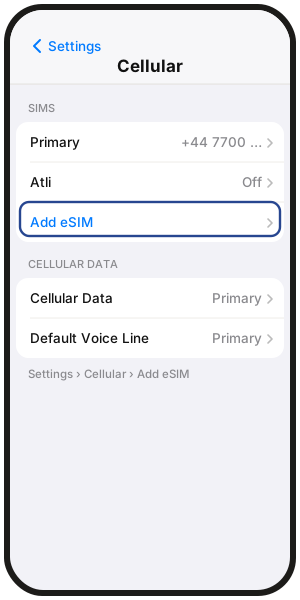
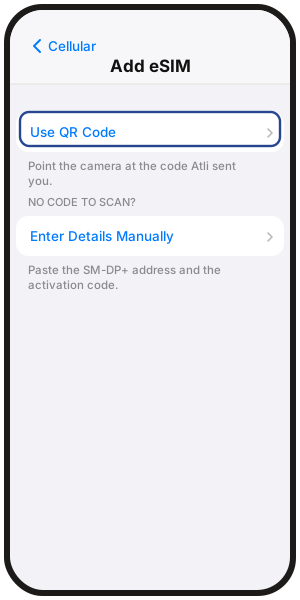
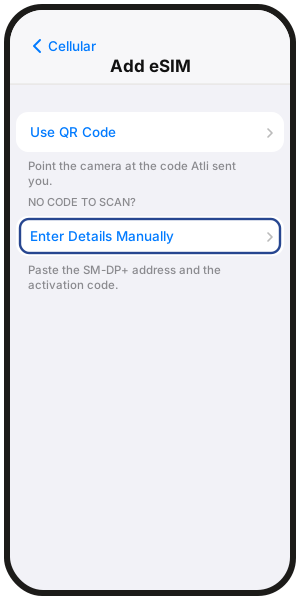
- iPhone: Tetapan › Selular (atau Data Mudah Alih) › Tambah eSIM › Guna Kod QR, kemudian imbas kod tersebut.
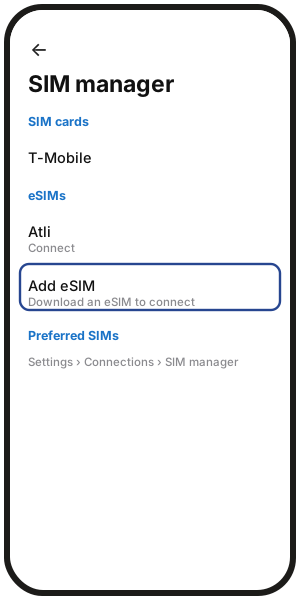
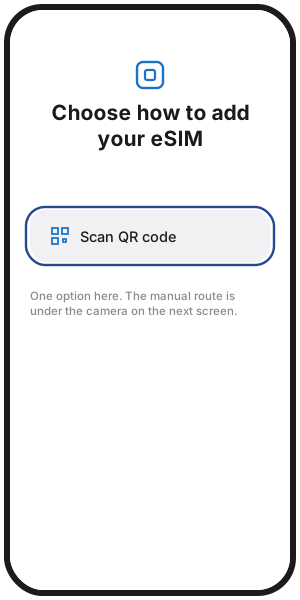
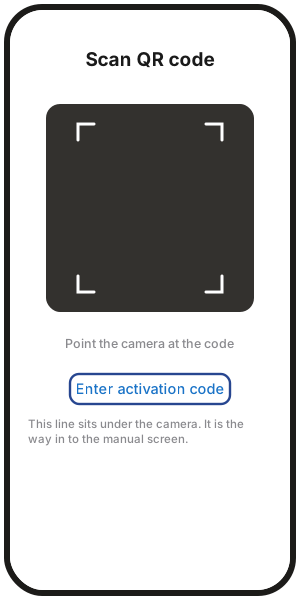
- Samsung: Tetapan › Sambungan › Pengurus SIM › Tambah eSIM › Imbas kod QR.
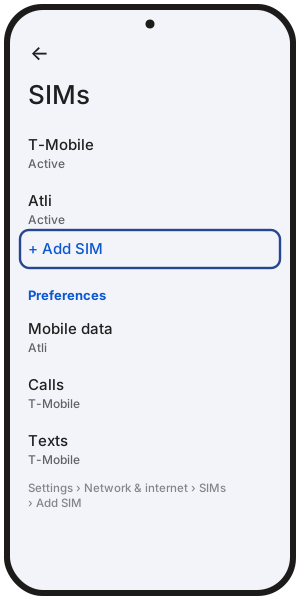
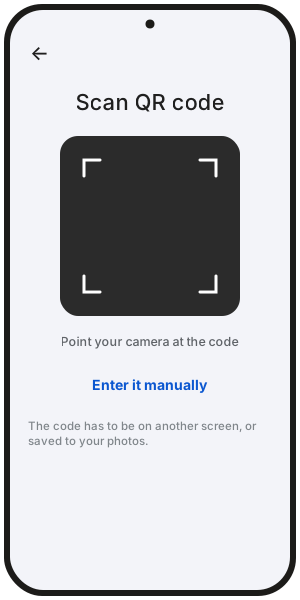
- Google Pixel: Tetapan › Rangkaian & internet › SIM › Tambah SIM › Sediakan eSIM, kemudian imbas kod tersebut.
Penyediaan manual
Paling sesuai jika anda hanya mempunyai satu peranti dan pemasangan pantas tidak dipaparkan atau tidak berfungsi.
Atli menyediakan dua nilai dalam sembang atau profil anda:
- Alamat SM-DP+: Alamat pelayan yang digunakan untuk memuat turun profil eSIM.
- Kod Pengaktifan: Kod profil eSIM unik anda.
Tempat untuk memasukkannya dalam tetapan telefon anda:
- iPhone: Tetapan › Selular › Tambah eSIM › Guna Kod QR › Masukkan Butiran Secara Manual.
- Samsung: Tetapan › Sambungan › Pengurus SIM › Tambah eSIM › Imbas kod QR › Masukkan kod pengaktifan.
- Google Pixel: Tetapan › Rangkaian & internet › SIM › Tambah SIM › Sediakan eSIM, kemudian pilih untuk memasukkan kod secara manual.
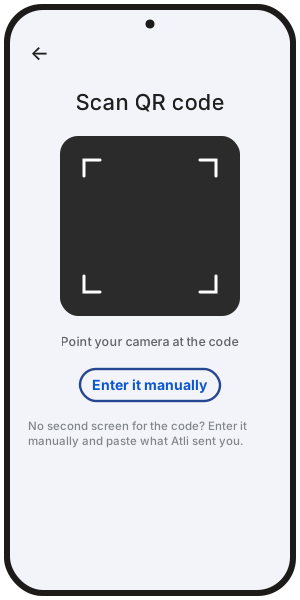
Ditanya untuk apa talian tersebut? Sesetengah telefon akan bertanya semasa penyediaan. Pilih Data Sahaja, bukan Suara dan Data. Atli adalah untuk data sahaja.
Selepas memasang
Setelah dipasang, tetapkan tiga perkara ini supaya sambungan anda sedia ada apabila anda tiba:
- 1Hidupkan talian eSIM Atli. Biarkan SIM biasa anda dihidupkan jika anda masih mahu menerima panggilan dan SMS pada nombor rumah anda.
- 2Tetapkan Data Mudah Alih kepada Atli. Pilih Atli sebagai talian aktif anda untuk data selular.
- 3Hidupkan Perayauan Data untuk Atli. Perayauan data disertakan dengan pelan anda. Matikan perayauan data pada SIM rumah anda supaya syarikat telekomunikasi biasa anda tidak mengenakan caj perayauan.
Untuk tetapan peranti langkah demi langkah yang lengkap, lihat Cara menyediakan eSIM di iPhone dan Cara menyediakan eSIM di Android.
Pemasangan gagal?
Jika anda melihat ralat seperti "Tidak dapat mengaktifkan eSIM" atau "eSIM telah ditambah", pastikan telefon anda menggunakan Wi-Fi yang stabil dan tidak dikunci oleh syarikat telekomunikasi.
Untuk kod ralat dan penyelesaian terperinci, lihat apa yang perlu dilakukan apabila eSIM tidak dapat diaktifkan.
Jangan padam eSIM tersebut. Memadamkannya tidak akan membetulkan pemasangan yang gagal. Sudah memadamkannya daripada telefon yang sama? Taip wallet dalam Atli, buka eSIM anda, kemudian ketik QR / Install dan cuba memasangnya lagi.
Soalan Lazim
Bila saya patut pasang eSIM saya?
Sebelum berlepas menggunakan Wi-Fi adalah yang terbaik. Pelan bermula apabila telefon anda mula bersambung ke rangkaian yang disokong di destinasi anda.
Adakah saya perlu pasang eSIM baharu setiap kali saya beli pelan?
Tidak. Atli menggunakan eSIM yang boleh diguna semula. Pelan yang anda beli kemudian, untuk perjalanan baharu atau untuk lebih banyak data, akan ditambah ke eSIM Atli sedia ada anda.
Boleh saya pasang eSIM yang sama pada berbilang telefon?
Tidak. Sebaik sahaja profil eSIM dimuat turun dan diaktifkan pada satu telefon, ia tidak boleh dipindahkan atau diimbas pada peranti lain. Untuk mendapatkan peranti kedua dalam talian, kongsi data anda dengan tempat liputan peribadi (personal hotspot).
Apa yang patut saya buat jika kod QR saya tidak dapat diimbas?
Gunakan butiran penyediaan manual (Alamat SM-DP+ dan kod pengaktifan) dalam tetapan eSIM telefon anda, atau buka kod QR pada skrin kedua dan naikkan kecerahan.
Mengapa ia menyatakan "Sedang mengaktifkan" atau mengambil masa yang lama?
Jika dipasang sebelum perjalanan, telefon anda mungkin memaparkan "Sedang mengaktifkan" atau tidak menunjukkan isyarat sehingga anda mendarat di destinasi anda dan bersambung ke rangkaian tempatan. Ini boleh jadi normal sebelum anda tiba dan bersambung ke rangkaian yang disokong.