
Cara menyediakan eSIM pada iPhone
Pasang Atli pada Wi-Fi sebelum anda memulakan perjalanan. Setelah dipasang, hidupkan talian Atli, dayakan Perayauan Data untuk Atli, pilih Atli untuk Data Selular, dan pastikan Perayauan Data ditutup pada SIM anda sendiri.
Perlu memasang eSIM terlebih dahulu? Lihat Pasang eSIM anda.
Sebelum anda bermula
- iPhone anda menyokong eSIM. Semak model tepat anda dalam panduan keserasian eSIM.
- iPhone anda tidak dikunci oleh pembawa. Pergi ke Tetapan › Umum › Mengenai dan pastikan Tiada Sekatan SIM terpapar bersebelahan Kunci Pembawa (UK: Kunci Penyedia Rangkaian).
- Anda mempunyai Wi-Fi untuk pemasangan. iPhone anda memerlukan sambungan internet untuk memuat turun profil eSIM.
Pilihan: Labelkan eSIM Atli
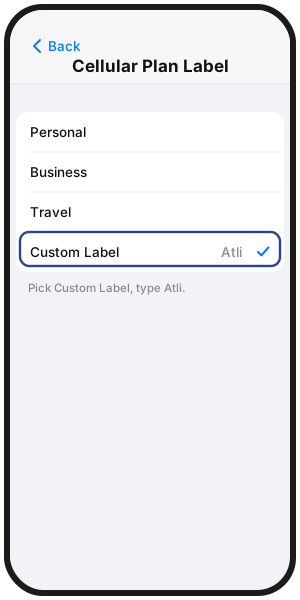
Memberi talian perjalanan label Atli menjadikan tetapan di bawah lebih mudah untuk diikuti.
- Pergi ke Tetapan › Selular, ketik eSIM di bawah SIM, ketik Label Pelan Selular (UK: Label Pelan Mudah Alih), dan pilih atau taip Atli.
Sediakan Atli untuk perjalanan
-
1
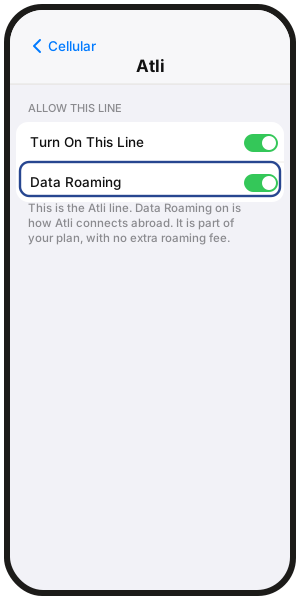
Hidupkan talian Atli
Tetapan › Selular › Atli › Hidupkan Talian Ini -
2
Hidupkan Perayauan Data untuk Atli
Tetapan › Selular › Atli › Perayauan Data
Atli memerlukan Perayauan Data dihidupkan untuk menyambung semasa anda dalam perjalanan. Atli tidak mengenakan bayaran perayauan tambahan. -
3
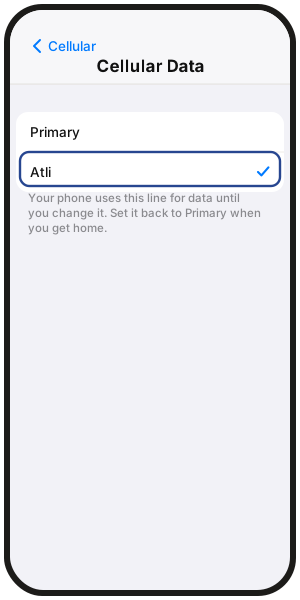
Pilih Atli untuk Data Selular
Tetapan › Selular › Data Selular › Atli (UK: Data Mudah Alih › Data Mudah Alih › Atli)
-
4
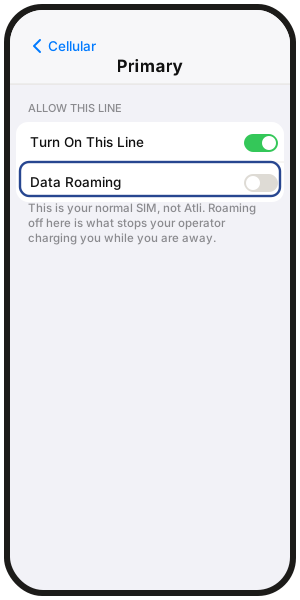
Tutup Perayauan Data pada SIM anda sendiri
Tetapan › Selular › talian anda sendiri › Perayauan Data ditutup
Talian anda sendiri boleh dibiarkan hidup untuk panggilan dan teks. Menutup Perayauan Data membantu menghalang pembawa asal anda daripada menggunakan data perayauan. Panggilan dan teks pada nombor anda sendiri dicaj mengikut kadar perayauan pembawa anda.
Pilihan: Kurangkan data latar belakang
Hidupkan Mod Data Rendah untuk talian Atli jika anda mahu iPhone mengurangkan beberapa aktiviti rangkaian latar belakang.
- Tetapan › Selular › Atli › Mod Data Rendah (atau ketik Mod Data › Mod Data Rendah).
Apa yang berlaku apabila saya tiba?
- 1Tutup Mod Kapal Terbang.
- 2Tunggu 2-3 minit untuk telefon menyambung ke rangkaian tempatan.
- 3Jika ia masih tidak menyambung, hidupkan Mod Kapal Terbang selama 30 saat, kemudian tutup semula.
Masih melihat Tiada Perkhidmatan? Lihat Tiada Perkhidmatan selepas mendarat.
Pastikan Atli berfungsi
- Isyarat muncul untuk talian Atli.
- Untuk menguji Atli, tutup Wi-Fi buat sementara waktu dan buka halaman web.
- Taip check data dalam Atli untuk melihat penggunaan anda.
Ada isyarat tetapi tiada internet? Lihat Tiada data atau tidak dapat disambungkan.
Apabila anda pulang
- 1Pilih talian anda sendiri semula untuk Data Selular.
- 2Tutup talian Atli sehingga perjalanan anda yang seterusnya.
- 3Pastikan talian anda sendiri dihidupkan semula jika anda telah melumpuhkannya.
Jangan padam eSIM Atli. Pelan baharu yang anda beli kemudian akan ditambah pada eSIM yang sama.
Soalan Lazim
Patutkah saya memadam eSIM apabila saya pulang?
Tidak. Tutup talian Atli dan simpannya untuk perjalanan anda yang seterusnya. Pelan baharu akan ditambah pada eSIM yang sama.
Sudah memadamkannya dari iPhone yang sama? Taip wallet dalam Atli, buka eSIM anda, kemudian ketik QR / Install dan cuba memasangnya semula.
Pemasangan semula tidak berfungsi? Taip Talk to a human dalam sembang Atli.
Bolehkah saya biarkan eSIM saya sendiri hidup semasa saya menggunakan Atli?
Ya, pada iPhone yang menyokong dua talian aktif. Lihat panduan Dwi SIM untuk model anda.
Seawal manakah saya boleh memasang Atli?
Pada bila-bila masa sebelum perjalanan anda. Memasang eSIM tidak memulakan pelan tersebut. Pelan bermula apabila telefon anda mula menyambung ke rangkaian yang disokong di destinasi.
Bolehkah saya berkongsi data Atli dengan komputer riba saya?
Ya, dengan Hotspot Peribadi. Penggunaan hotspot diambil daripada data pelan Atli anda. Lihat Cara menggunakan eSIM anda sebagai hotspot peribadi.
Apakah maksud gesaan Hidupkan eSIM Perjalanan pada iPhone?
Pada versi iOS yang disokong, iPhone mungkin menunjukkan gesaan ini apabila anda tiba. Memilih eSIM Perjalanan dan eSIM Semasa boleh mengekalkan talian anda sendiri aktif untuk panggilan dan teks manakala Atli mengendalikan data mudah alih. Pembawa anda mungkin masih mengenakan caj untuk panggilan, teks atau perkhidmatan perayauan pada talian anda sendiri.
Adakah iPhone saya akan bertukar semula ke talian saya sendiri secara automatik?
iPhone mungkin menawarkan untuk bertukar semula ke talian anda sendiri apabila anda kembali, bergantung pada rantau anda. Jika tidak, hidupkan talian anda sendiri dan pilihnya semula untuk Data Selular dalam Tetapan.