
Como configurar um eSIM no iPhone
Instale o Atli no Wi-Fi antes de viajar. Assim que estiver instalado, ative a linha do Atli, ative o Roaming de Dados para o Atli, escolha o Atli para Dados móveis e mantenha o Roaming de Dados desativado no seu próprio cartão SIM.
Precisa instalar o eSIM primeiro? Veja Como instalar um eSIM.
Antes de começar
- Seu iPhone suporta eSIM. Confira seu modelo exato no guia de compatibilidade com eSIM.
- Seu iPhone é desbloqueado para qualquer operadora. Acesse Definições › Geral › Informações e verifique se aparece Sem Restrições de SIM ao lado de Bloqueio de Operadora.
- Tem ligação Wi-Fi para a instalação. Seu iPhone precisa de conexão com a internet para descarregar o perfil do eSIM.
Opcional: Rotular o eSIM como Atli
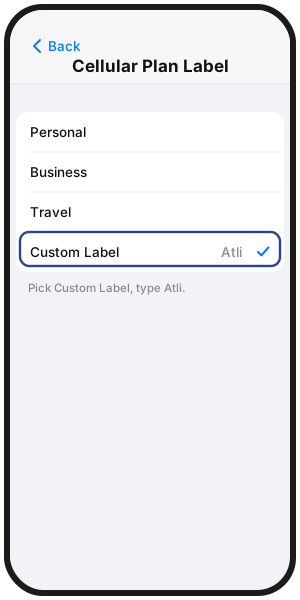
A sua nova linha aparece primeiro como Connect. Rotular a linha de viagem como Atli facilita seguir os passos abaixo.
- Acesse Definições › Dados móveis, toque no eSIM em SIMs, toque em Etiqueta do plano móvel e escolha ou digite Atli.
Configurar o Atli para a viagem
-
1
Ative a linha do Atli
Definições › Dados móveis › Atli › Ativar Esta Linha -
2
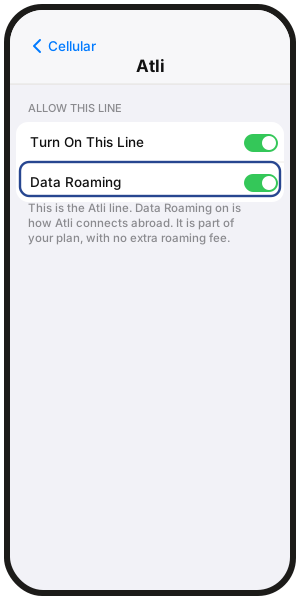
Ative o Roaming de Dados para o Atli
Definições › Dados móveis › Atli › Roaming de Dados
O Atli precisa do Roaming de Dados ativado para se conectar durante a viagem. O Atli não cobra tarifas adicionais de roaming. -
3
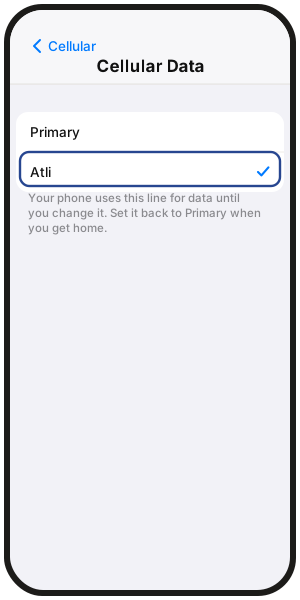
Escolha o Atli para Dados móveis
Definições › Dados móveis › Dados móveis › Atli
-
4
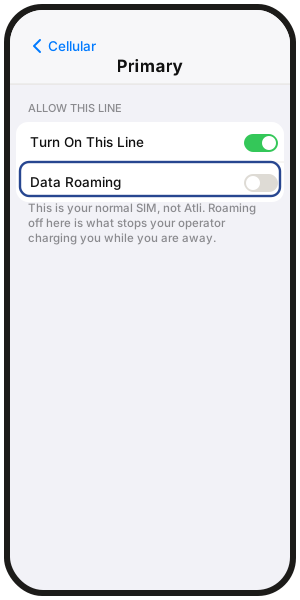
Desative o Roaming de Dados no seu próprio cartão SIM
Definições › Dados móveis › sua própria linha › Roaming de Dados desativado
Sua própria linha pode continuar ativa para chamadas e SMS. Desativar o Roaming de Dados evita que sua operadora habitual cobre dados em roaming. Chamadas e SMS no seu número habitual são tarifados de acordo com as taxas de roaming da sua operadora.
Opcional: Reduzir dados em segundo plano
Ative o Modo de dados reduzidos na linha do Atli se quiser que o iPhone reduza parte das atividades de rede em segundo plano.
- Definições › Dados móveis › Atli › Modo de dados reduzidos (ou toque em Modo de Dados › Modo de dados reduzidos).
O que acontece quando eu chegar?
- 1Desative o Modo Avião.
- 2Aguarde de 2 a 3 minutos para o telefone se conectar a uma rede local.
- 3Se ainda não conectar, ative o Modo Avião por 30 segundos e desative-o novamente.
Ainda sem serviço? Veja eSIM sem serviço ao aterrar.
Verificar se o Atli está funcionando
- O sinal aparece para a linha do Atli.
- Para testar o Atli, desative o Wi-Fi temporariamente e abra uma página web.
- Digite check data no Atli para ver seu consumo.
Tem sinal mas não tem internet? Veja eSIM sem internet no exterior.
Ao regressar a casa
- 1Escolha sua própria linha novamente para Dados móveis.
- 2Desative a linha do Atli até sua próxima viagem.
- 3Certifique-se de reativar sua própria linha caso a tenha desativado.
Não apague o eSIM do Atli. Novos planos comprados depois serão adicionados ao mesmo eSIM.
Perguntas frequentes
Devo apagar o eSIM quando voltar para casa?
Não. Desative a linha do Atli e guarde-a para sua próxima viagem. Novos planos são adicionados ao mesmo eSIM.
Já apagou do mesmo iPhone? Digite wallet no Atli, abra seu eSIM, toque em QR / Instalar e tente instalar novamente.
A reinstalação não funcionou? Digite Talk to a human no chat do Atli.
Posso manter meu próprio eSIM ativo enquanto uso o Atli?
Sim, em um iPhone compatível com duas linhas ativas. Veja o guia de Dual SIM para o seu modelo.
Com quanta antecedência posso instalar o Atli?
A qualquer momento antes da viagem. Instalar o eSIM não inicia o plano. O plano começa quando seu telemóvel se conecta pela primeira vez a uma rede compatível no destino.
Posso partilhar os dados do Atli com meu computador portátil?
Sim, através do Hotspot pessoal. O uso do hotspot consome o plafond de dados do seu plano Atli. Veja Como usar o hotspot com o eSIM.
O que significa o aviso Ativar eSIM de Viagem no iPhone?
Em versões compatíveis do iOS, o iPhone pode exibir esse aviso ao chegar. Escolher eSIM de Viagem e eSIM Atual permite manter sua própria linha ativa para chamadas e SMS enquanto o Atli cuida dos dados móveis. Sua operadora ainda pode cobrar por chamadas, SMS ou serviços de roaming na sua linha.
Meu iPhone voltará para minha própria linha automaticamente?
O iPhone pode sugerir voltar para a sua própria linha ao retornar, dependendo da sua região. Se não sugerir, ative sua linha e selecione-a novamente para Dados móveis em Definições.