
Cara mengatur eSIM di iPhone
Pasang Atli menggunakan Wi-Fi sebelum bepergian. Setelah terpasang, nyalakan saluran Atli, aktifkan Roaming Data untuk Atli, pilih Atli untuk Data Seluler, dan pastikan Roaming Data tetap mati di SIM kamu sendiri.
Perlu memasang eSIM terlebih dahulu? Lihat Cara memasang eSIM.
Sebelum memulai
- iPhone kamu mendukung eSIM. Periksa model pasti perangkatmu di panduan HP yang mendukung eSIM.
- iPhone kamu bebas kunci operator (carrier-unlocked). Buka Pengaturan › Umum › Mengenai dan pastikan tertulis Tanpa Pembatasan SIM di samping Kunci Operator.
- Kamu memiliki koneksi Wi-Fi untuk pemasangan. iPhone membutuhkan koneksi internet untuk mengunduh profil eSIM.
Opsional: Beri label eSIM Atli
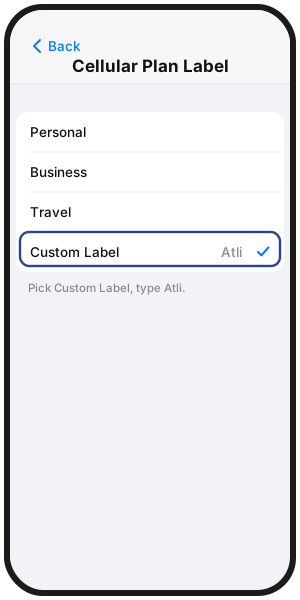
Saluran barumu awalnya muncul dengan nama Connect. Memberi label Atli pada saluran perjalanan akan memudahkan langkah-langkah di bawah ini.
- Buka Pengaturan › Seluler, ketuk eSIM di bagian SIM, ketuk Label Paket Seluler, lalu pilih atau ketik Atli.
Atur Atli untuk perjalanan
-
1
Nyalakan saluran Atli
Pengaturan › Seluler › Atli › Nyalakan Saluran Ini -
2
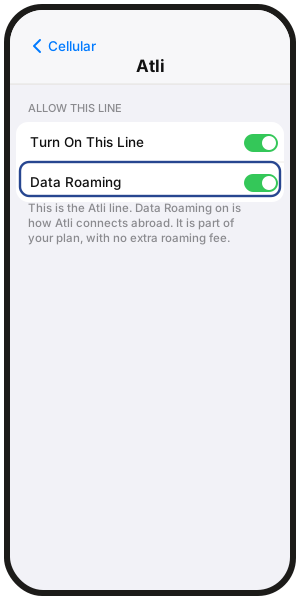
Nyalakan Roaming Data untuk Atli
Pengaturan › Seluler › Atli › Roaming Data
Atli memerlukan Roaming Data aktif untuk terhubung saat bepergian. Atli tidak mengenakan biaya roaming tambahan. -
3
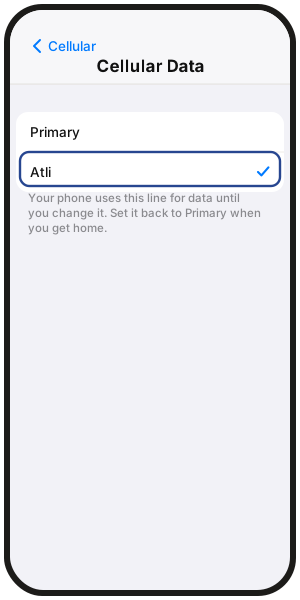
Pilih Atli untuk Data Seluler
Pengaturan › Seluler › Data Seluler › Atli
-
4
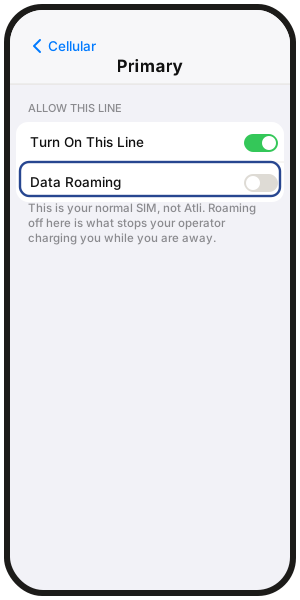
Matikan Roaming Data di SIM kamu sendiri
Pengaturan › Seluler › saluran kamu sendiri › Roaming Data mati
Saluran kamu sendiri dapat tetap aktif untuk panggilan dan SMS. Mematikan Roaming Data mencegah operator asalmu menagih biaya roaming data. Panggilan dan SMS di nomor pribadimu tetap dikenakan tarif roaming dari operatormu.
Opsional: Kurangi penggunaan data latar belakang
Nyalakan Mode Data Rendah untuk saluran Atli jika ingin iPhone mengurangi sebagian aktivitas jaringan di latar belakang.
- Pengaturan › Seluler › Atli › Mode Data Rendah (atau ketuk Mode Data › Mode Data Rendah).
Apa yang terjadi saat saya tiba?
- 1Matikan Mode Pesawat.
- 2Tunggu 2–3 menit hingga ponsel terhubung ke jaringan lokal.
- 3Jika masih belum terhubung, nyalakan Mode Pesawat selama 30 detik, lalu matikan kembali.
Masih melihat Tidak Ada Layanan? Lihat eSIM tidak ada layanan saat mendarat.
Periksa apakah Atli berfungsi
- Sinyal muncul untuk saluran Atli.
- Untuk menguji Atli, matikan Wi-Fi sementara dan buka halaman web.
- Ketik check data di Atli untuk melihat sisa kuotamu.
Ada sinyal tetapi tidak ada internet? Lihat eSIM ada sinyal tapi tidak ada internet.
Saat kamu kembali ke rumah
- 1Pilih kembali saluran kamu sendiri untuk Data Seluler.
- 2Matikan saluran Atli hingga perjalanan berikutnya.
- 3Pastikan saluran kamu sendiri sudah dinyalakan kembali jika sempat dimatikan.
Jangan hapus eSIM Atli. Paket baru yang kamu beli nanti akan otomatis ditambahkan ke eSIM yang sama.
Pertanyaan umum
Haruskah saya menghapus eSIM saat kembali ke rumah?
Tidak. Matikan saluran Atli dan simpan untuk perjalanan berikutnya. Paket baru akan ditambahkan ke eSIM yang sama.
Sudah terlanjur dihapus dari iPhone yang sama? Ketik wallet di Atli, buka eSIM kamu, lalu ketuk QR / Pasang dan coba pasang kembali.
Pemasangan ulang tidak berhasil? Ketik Talk to a human di chat Atli.
Bisakah saya tetap mengaktifkan eSIM pribadi saat menggunakan Atli?
Ya, pada iPhone yang mendukung dua saluran aktif. Lihat panduan Dual SIM untuk model ponselmu.
Seberapa awal saya bisa memasang Atli?
Kapan saja sebelum perjalananmu. Memasang eSIM tidak memulai masa aktif paket. Paket baru aktif ketika ponselmu pertama kali terhubung ke jaringan yang didukung di destinasi tujuan.
Bisakah saya berbagi data Atli ke laptop?
Ya, melalui Hotspot Pribadi. Penggunaan hotspot akan menggunakan kuota data paket Atlimu. Lihat Bisa hotspot pakai eSIM?.
Apa arti pemberitahuan Nyalakan eSIM Perjalanan di iPhone?
Pada versi iOS yang didukung, iPhone mungkin menampilkan pemberitahuan ini saat mendarat. Memilih eSIM Perjalanan dan eSIM Saat Ini akan menjaga saluran pribadimu tetap aktif untuk panggilan dan SMS, sementara Atli menangani data seluler. Operator asalmu mungkin tetap mengenakan biaya untuk panggilan, SMS, atau layanan roaming di saluranmu.
Akankah iPhone saya beralih kembali ke saluran pribadi secara otomatis?
iPhone mungkin menawarkan untuk beralih kembali ke saluran pribadimu saat pulang, tergantung pada wilayahmu. Jika tidak, nyalakan saluranmu dan pilih kembali untuk Data Seluler di Pengaturan.