
Comment configurer une eSIM sur iPhone
Installe Atli en Wi-Fi avant de partir. Une fois installée, active la ligne Atli, active les Données à l'étranger pour Atli, choisis Atli pour les Données cellulaires et laisse les Données à l'étranger désactivées sur ta propre SIM.
Tu dois d'abord installer l'eSIM ? Voir Installer l'eSIM.
Avant de commencer
- Ton iPhone est compatible eSIM. Vérifie ton modèle exact dans le guide des téléphones compatibles eSIM.
- Ton iPhone est désimlocké. Va dans Réglages › Général › Informations et vérifie que Aucune restriction de SIM apparaît à côté de Verrouillage de l'opérateur.
- Tu as une connexion Wi-Fi pour l'installation. Ton iPhone a besoin d'Internet pour télécharger le profil eSIM.
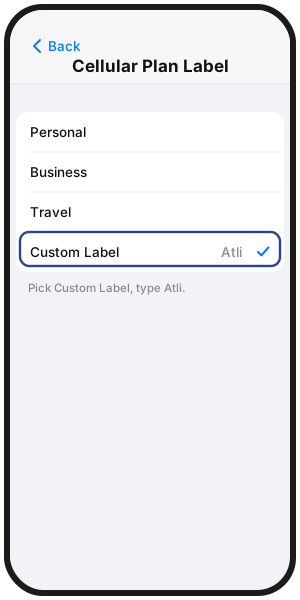
Facultatif : Nommer l'eSIM Atli
Ta nouvelle ligne s'appelle d'abord Connect. Donner l'étiquette Atli à ta ligne de voyage facilite les étapes suivantes.
- Va dans Réglages › Données cellulaires, touche l'eSIM sous SIM, touche Étiquette du forfait cellulaire et choisis ou saisis Atli.
Configurer Atli pour le voyage
-
1
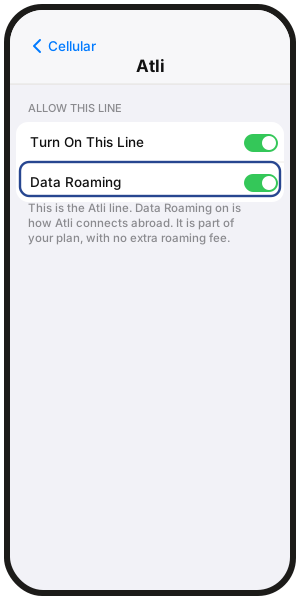
Active la ligne Atli
Réglages › Données cellulaires › Atli › Activer cette ligne -
2
Active les Données à l'étranger pour Atli
Réglages › Données cellulaires › Atli › Données à l'étranger
Atli a besoin de l'itinérance activée pour se connecter en voyage. Atli ne facture aucun frais d'itinérance supplémentaire. -
3
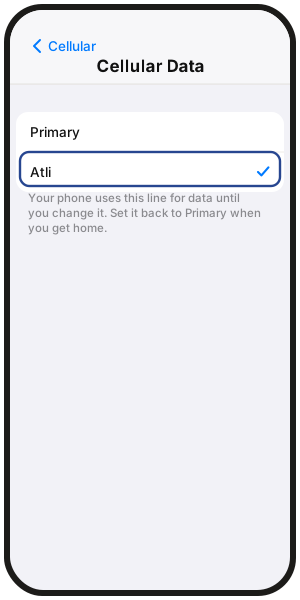
Choisis Atli pour les Données cellulaires
Réglages › Données cellulaires › Données cellulaires › Atli
-
4
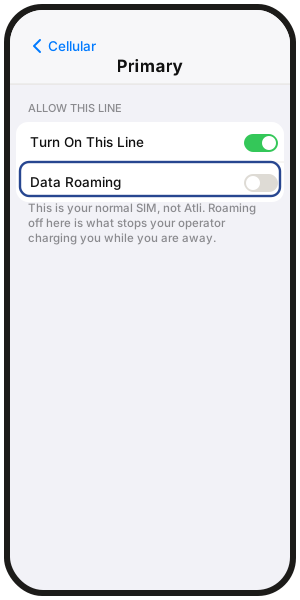
Désactive les Données à l'étranger sur ta propre SIM
Réglages › Données cellulaires › ta propre ligne › Données à l'étranger désactivées
Ta propre ligne peut rester active pour les appels et SMS. Désactiver les Données à l'étranger évite que ton opérateur habituel ne te facture de l'itinérance de données. Les appels et SMS sur ton propre numéro sont facturés selon les tarifs d'itinérance de ton opérateur.
Facultatif : Réduire les données en arrière-plan
Active le Mode Faibles données pour la ligne Atli si tu souhaites que ton iPhone réduise certaines activités réseau en arrière-plan.
- Réglages › Données cellulaires › Atli › Mode Faibles données (ou touche Mode de données › Mode Faibles données).
Que se passe-t-il à l'arrivée ?
- 1Désactive le Mode Avion.
- 2Attends 2–3 minutes que le téléphone se connecte à un réseau local.
- 3S'il ne se connecte toujours pas, active le Mode Avion pendant 30 secondes, puis désactive-le.
Toujours Aucun service ? Voir eSIM aucun service après l'atterrissage.
Vérifier qu'Atli fonctionne
- Le signal s'affiche pour la ligne Atli.
- Pour tester Atli, coupe temporairement le Wi-Fi et ouvre une page web.
- Écris check data à Atli pour consulter ta consommation.
Du réseau mais pas d'Internet ? Voir eSIM pas d'accès Internet à l'étranger.
Quand tu rentres chez toi
- 1Choisis à nouveau ta propre ligne pour les Données cellulaires.
- 2Désactive la ligne Atli jusqu'à ton prochain voyage.
- 3Vérifie que ta propre ligne est bien réactivée si tu l'avais désactivée.
Ne supprime pas l'eSIM Atli. Les nouveaux forfaits que tu achèteras plus tard s'ajouteront à la même eSIM.
Questions fréquentes
Dois-je supprimer l'eSIM quand je rentre chez moi ?
Non. Désactive la ligne Atli et conserve-la pour ton prochain voyage. Les nouveaux forfaits s'ajoutent à la même eSIM.
Tu l'as déjà supprimée du même iPhone ? Écris wallet dans Atli, ouvre ton eSIM, puis touche QR / Installer et réessaie de l'installer.
La réinstallation ne fonctionne pas ? Écris Talk to a human dans le chat Atli.
Puis-je garder ma propre eSIM active pendant que j'utilise Atli ?
Oui, sur un iPhone qui prend en charge deux lignes actives. Consulte le guide Double SIM pour ton modèle.
Combien de temps à l'avance puis-je installer Atli ?
N'importe quand avant ton voyage. L'installation de l'eSIM ne démarre pas le forfait. Le forfait commence lorsque ton téléphone se connecte pour la première fois à un réseau pris en charge à destination.
Puis-je partager les données Atli avec mon ordinateur ?
Oui, grâce au Partage de connexion. L'utilisation du partage de connexion est décomptée de ton forfait Atli. Voir Partage de connexion avec une eSIM.
Que signifie la notification Activer l'eSIM de voyage sur iPhone ?
Sur les versions compatibles d'iOS, l'iPhone peut afficher ce message à l'arrivée. Choisir eSIM de voyage et eSIM actuelle permet de garder ta propre ligne active pour les appels et SMS pendant qu'Atli gère les données mobiles. Ton opérateur peut toujours facturer les appels, SMS ou services d'itinérance sur ta propre ligne.
Mon iPhone va-t-il revenir automatiquement sur ma propre ligne ?
L'iPhone peut proposer de revenir sur ta propre ligne à ton retour, selon ton pays ou ta région. Si ce n'est pas le cas, réactive ta propre ligne et sélectionne-la à nouveau pour les Données cellulaires dans les Réglages.