
iPhoneでeSIMを設定する方法
出発前にWi-Fi環境でAtliをインストールしてください。インストールが完了したら、Atliの回線をオンにし、Atliのデータローミングを有効にして、モバイルデータ通信にAtliを選択します。普段お使いのSIMのデータローミングはオフのままにしてください。
まずeSIMをインストールする必要がありますか? eSIMのインストール手順をご覧ください。
始める前の確認
- お使いのiPhoneがeSIMに対応していること。 eSIM対応機種一覧で正確なモデルをご確認ください。
- iPhoneがSIMロック解除されていること。 「設定」›「一般」›「情報」を開き、「SIMロック」の項目に「SIMロックなし」と表示されていることを確認します。
- インストール用のWi-Fi環境があること。 eSIMプロファイルをダウンロードするにはインターネット接続が必要です。
任意:eSIMに「Atli」と名称をつける
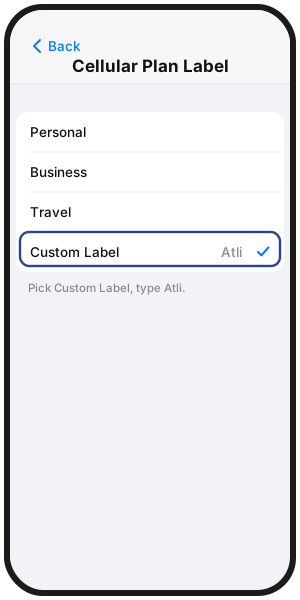
新しい回線は最初Connectという名前で表示されます。旅行用の回線に「Atli」と名前をつけておくと、以降の設定手順がわかりやすくなります。
- 「設定」›「モバイル通信」を開き、「SIM」の下にあるeSIMをタップして、「モバイル通信プランの名称」をタップし、「Atli」を選択または入力します。
旅行向けにAtliを設定する
-
1
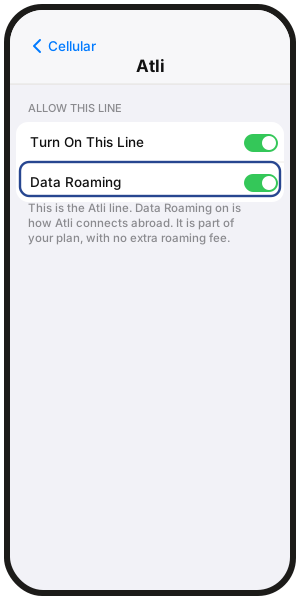
Atliの回線をオンにする
設定 › モバイル通信 › Atli › この回線をオンにする -
2
Atliのデータローミングをオンにする
設定 › モバイル通信 › Atli › データローミング
旅行先で接続するにはAtliのデータローミングがオンになっている必要があります。Atliから追加のローミング費用が請求されることはありません。 -
3
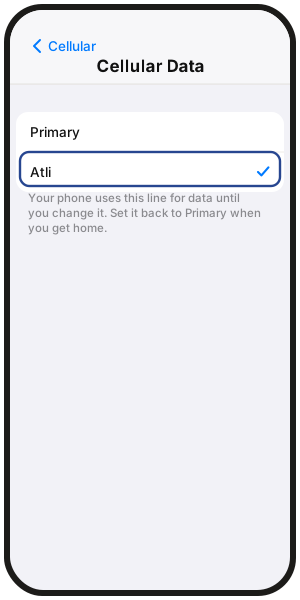
モバイルデータ通信にAtliを選択する
設定 › モバイル通信 › モバイルデータ通信 › Atli
-
4
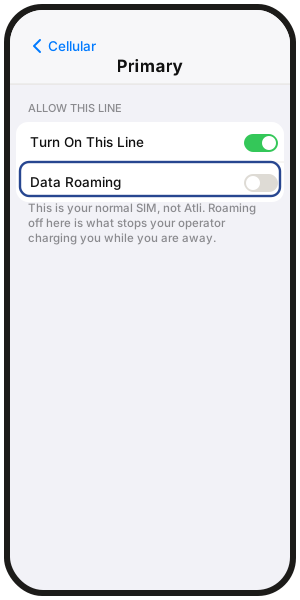
普段のSIMのデータローミングをオフにする
設定 › モバイル通信 › 普段の回線 › データローミングをオフ
普段の回線を通話やSMS用にオンのままにしておくことができます。データローミングをオフにしておくことで、普段の通信会社から高額なローミング通信料が請求されるのを防ぎます。普段の番号での通話やSMS送受信には通信会社の所定のローミング料金がかかります。
任意:バックグラウンドでのデータ通信を抑える
iPhoneのバックグラウンド通信を抑えたい場合は、Atliの回線で省データモードをオンにしてください。
- 設定 › モバイル通信 › Atli › 省データモード(または「通信のオプション」›「省データモード」)。
到着したらどうなりますか?
- 1機内モードをオフにします。
- 2現地のネットワークに接続されるまで2〜3分お待ちください。
- 3それでも繋がらない場合は、機内モードを30秒間オンにしてから再度オフにしてください。
依然として圏外のままですか? eSIM着陸後に圏外になる時の対処法をご覧ください。
Atliが通信できているか確認する
- Atli回線のアンテナピクトが表示されます。
- 一時的にWi-Fiをオフにしてウェブページを開き、Atliをテストします。
- Atliのチャットでcheck dataと入力すると、データ使用量を確認できます。
電波はあるのにインターネットが使えませんか? 海外でeSIMが繋がらないときの対処法をご覧ください。
帰国したときの設定
- 1「モバイルデータ通信」を普段の回線に戻します。
- 2次の旅行までAtliの回線をオフにします。
- 3普段の回線を無効にしていた場合は、オンに戻っていることを確認してください。
AtliのeSIMは削除しないでください。今後新しく購入するプランも同じeSIMに追加されます。
よくある質問
帰国後にeSIMを削除すべきですか?
いいえ。Atliの回線をオフにして、次の旅行のために残しておいてください。新しく購入したプランは同じeSIMに追加されます。
同じiPhoneからすでに削除してしまった場合は、Atliでwalletと入力し、対象のeSIMを開いてQR / インストールをタップして再インストールをお試しください。
再インストールできない場合は、AtliのチャットでTalk to a humanと入力してください。
Atliの使用中も自分のSIMをオンのままにしておけますか?
はい、デュアルSIMに対応したiPhoneであれば可能です。お使いの機種についてはデュアルSIMガイドをご覧ください。
Atliはどれくらい前からインストールできますか?
旅行前であればいつでもインストール可能です。eSIMをインストールしてもプランの利用期間は開始されません。現地で対応ネットワークに初めて接続した時点で利用開始となります。
AtliのデータをノートPCとテザリングで共有できますか?
はい、「インターネット共有」から利用できます。テザリングによる通信量はAtliプランのデータから消費されます。詳しくは旅行用eSIMでテザリングを使う方法をご覧ください。
iPhoneの「旅行用eSIMをオンにする」という通知はどういう意味ですか?
対応するiOSバージョンでは、到着時にこの画面が表示されることがあります。「旅行用eSIMと現在のeSIM」を選択すると、Atliでモバイルデータ通信を行いながら、普段の回線を通話やSMS用に維持できます。普段の通信会社から通話、SMS、またはローミングサービスの料金が請求される場合があります。
帰国時にiPhoneは自動的に普段の回線へ切り替わりますか?
お住まいの国や地域によって、帰国時に普段の回線に戻すかどうかの提案が表示されることがあります。表示されない場合は、「設定」で普段の回線をオンにし、モバイルデータ通信に再度選択してください。