
eSIMを有効化できない?
Atliをインストールできないときは、まずインターネット接続、eSIMの対応状況、SIMロックの状態を確認してください。また、再試行する前にAtli eSIMがすでに端末に入っていないかも確認しましょう。
スマートフォンのSIM設定にすでにAtliが表示されている場合は、再インストールしないでください。
まず確認すること
- 1安定したWi-Fiに接続する。 eSIMプロファイルをダウンロードするには、スマートフォンがインターネットに接続されている必要があります。
- 2スマートフォンがeSIMに対応しているか確認する。 お使いの機種をeSIM対応機種一覧で確認してください。
- 3SIMロックが解除されているか確認する。 SIMロックがかかっている端末では、他社のeSIMを追加できない場合があります。
- 4VPNを一時的にオフにする。 VPNが有効になっている場合は、インストールの間オフにしてからやり直してください。
- 5スマートフォンを最新版にアップデートする。 利用可能なシステムアップデートを適用してから、もう一度お試しください。
- 6機内モードがオフになっていることを確認する。
詳しいインストール手順が必要ですか?eSIMのインストール手順をご覧ください。
Atli eSIMはすでにインストールされていますか?
端末のSIM設定にすでにAtliの回線が表示されているなら、eSIMはインストール済みです。再度インストールする必要はありません。
iPhone
設定 › モバイル通信。
Atliが表示されていてオフになっている場合は、回線をオンにします。
Samsung Galaxy
設定 › 接続 › SIMマネージャー。
Google Pixel
設定 › ネットワークとインターネット › SIM。
SIMロック状態の確認
iPhone: 設定 › 一般 › 情報。「SIMロック」欄にSIMロックなしと表示されていれば解除済みです。
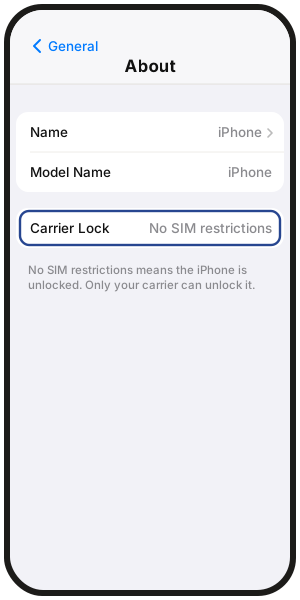
Android: 確認方法はメーカーや通信事業者によって異なります。不明な場合は端末を購入した通信事業者にお問い合わせください。
SIMロックを解除できるのは購入元の通信事業者のみです。
エラーメッセージの意味
eSIMに対応していない、または互換性がない: 端末がeSIM非対応、SIMロック中、または地域ごとの仕様制限がある場合に表示されます。eSIM対応機種一覧でお使いの機種を確認し、SIMロックが解除されていることを確認してください。
eSIMを有効化できない、または追加できない: まずスマートフォンのSIM設定にAtli eSIMがすでにないか確認してください。すでに表示されていれば、再インストールは不要です。Atliがない場合は、表示されたエラー内容を控えて以下の手順に進んでください。
インストール済みですがまだ繋がりませんか?
別の目的地向けのプランを購入した場合、現地に到着するまでAtli eSIMに「圏外」と表示されることがあります。これはインストール失敗ではありません。
プランは、そのプランの対象目的地でサポート対象ネットワークに初めて接続されたときに開始されます。eSIMの購入やインストールでは開始されません。詳しくはeSIMプランの開始時期についてをご覧ください。
現地到着後も圏外のままですか?着陸したら「圏外」をご覧ください。
それでもインストールできませんか?
- 1機内モードを30秒オンにしてからオフにします。
- 2スマートフォンを再起動します。
- 3SIM設定にAtliが表示されていないか再度確認します。
それでも解決しませんか?Atliチャットで Talk to a human と入力し、正確なエラーメッセージをお知らせください。
Atliアプリでは、上部のチャットボタンをタップします。
よくある質問
設定時に電話番号を入力したり、既存のSIMを変更したりする必要がありますか?
いいえ。Atliはデータ通信専用で、電話番号はありません。また、Atliを利用するために既存の物理SIMをeSIMに変更する必要もありません。
インストール失敗後にeSIMを削除してしまいました。どうすればいいですか?
同じスマートフォンから削除した場合は、Atliで wallet と入力して該当のeSIMを開き、QR / インストール をタップしてもう一度インストールしてください。このページの確認事項を試しても再インストールできない場合は、Atliで Talk to a human と入力し、正確なエラーメッセージをお伝えください。
プランが有効なAtli eSIMは絶対に削除しないでください。
端末がロックされていたり非対応だったりした場合、返金されますか?
返金の可否は、eSIMをご利用いただけなかった理由によって異なります。現在のポリシーについてはお支払いと返金をご覧ください。
iPhoneのEIDはどこで確認できますか?
設定 › 一般 › 情報で確認できます。機種の互換性の詳細や端末の確認方法については、eSIM対応機種一覧をご覧ください。