
着陸したら"圏外"
着陸直後の圏外表示は、端末が利用可能な現地ネットワークをまだ検出できていないことが大半です。設定を変更する前に2〜3分お待ちください。
まだ圏外のままですか?
順番に以下をお試しください。各手順のあとに画面上部のステータスバーを確認します。
- 1機内モードを30秒オンにしてからオフに戻します。
- 2Atli eSIMがオンになっていることを確認します。
- 3Atliがモバイルデータ通信に選択されているか確認します。
- 4Atliのデータローミングをオンにします。
- 5購入したプランが現在の滞在先をカバーしているか確認します。
- 6日付と時刻が自動設定になっているか確認します。
- 7利用可能な別のネットワークを手動で選択します。詳しくは手動でのネットワーク選択方法をご覧ください。
- 8スマートフォンを再起動します。
設定はどこにありますか?
iPhone
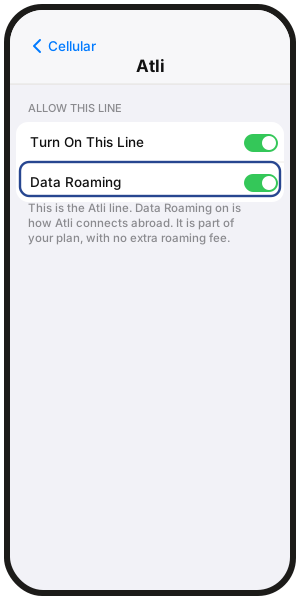
- 回線をオン: 設定 › モバイル通信 › Atli › この回線をオンにする
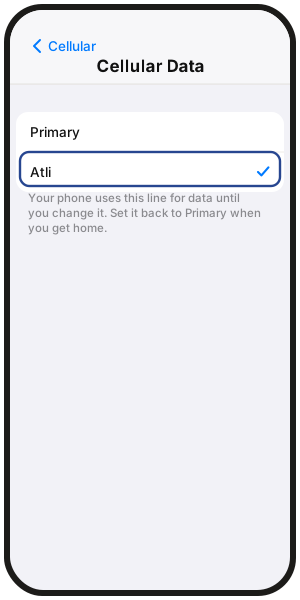
- モバイルデータ: 設定 › モバイル通信 › モバイルデータ通信 › Atli
- ローミング: 設定 › モバイル通信 › Atli › データローミング
- 日付と時刻: 設定 › 一般 › 日付と時刻 › 自動設定
Samsung Galaxy
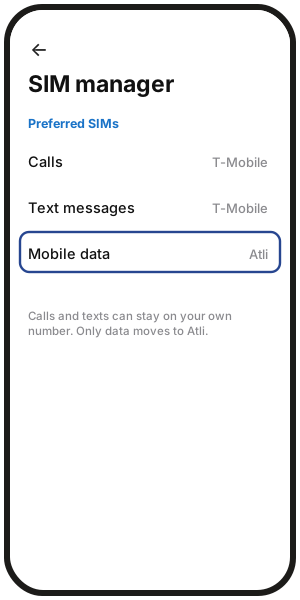
- 回線 / データ通信: 設定 › 接続 › SIMマネージャー
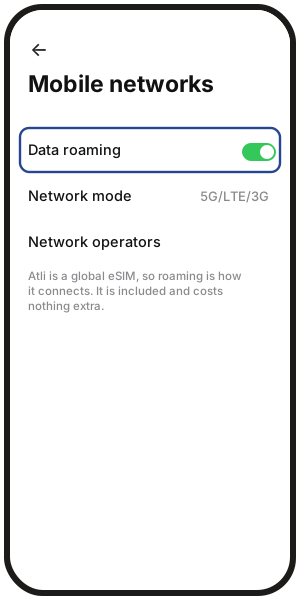
- ローミング: 設定 › 接続 › モバイルネットワーク › データローミング
Google Pixel
- 回線をオン: 設定 › ネットワークとインターネット › SIM › Atli › SIMを使用
- モバイルデータ: 設定 › ネットワークとインターネット › SIM › モバイルデータ
- ローミング: 設定 › ネットワークとインターネット › SIM › Atli › ローミング
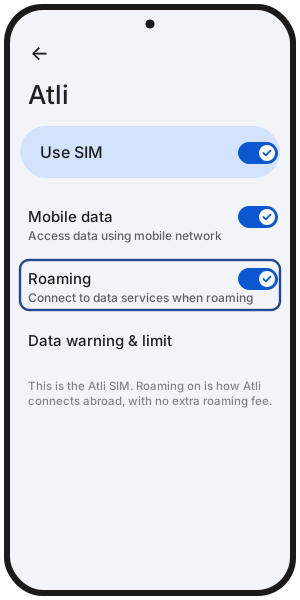
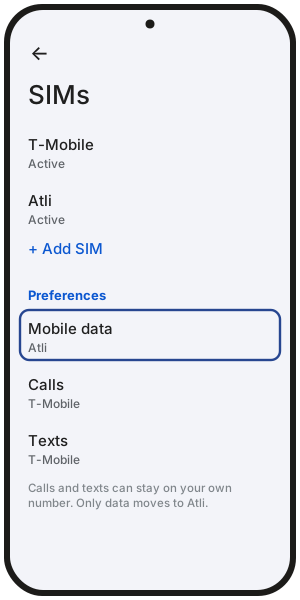
その他のAndroid端末では、メニュー名が異なる場合があります。
eSIMを削除して再インストールすべきですか?
いいえ。プランが残っているAtli eSIMは絶対に削除しないでください。削除しても電波が届くようにはなりません。
同じスマートフォンからすでに削除してしまった場合は、Atliで wallet と入力してeSIMを開き、QR / インストール をタップしてもう一度インストールをお試しください。
プランがこの目的地に対応しているか確認するには?
Wi-Fiに接続し、Atliで wallet と入力するとプランを確認できます。
単一渡航先プランはその渡航先でのみ動作します。周遊プランはその地域の対象目的地すべてで利用可能です。詳しくはeSIMの利用可能地域をご覧ください。
現在の滞在先に対応するプランがありませんか?対象プランを購入すれば、同じAtli eSIMにそのまま追加されます。
それでも解決しないときは?
電波のアンテナや事業者名が表示されてもWebページが開かない場合は、海外でeSIMが繋がらないときの対処法をご覧ください。
すべての手順を試しても圏外が続く場合は、Atliチャットで Talk to a human と送信してください。
よくある質問
圏外の間もプランの利用期間は消費されますか?
現地の対応ネットワークに接続するまでは消費されません。プランの利用日数は、目的地で最初に接続された時点から始まります。購入やインストールでは開始されません。詳しくはeSIMプランの開始時期についてをご覧ください。
「SOS」や「SOSのみ」はどういう意味ですか?
iPhoneの「SOS」表示は、通常のモバイルデータ通信に接続されていないことを示します。緊急通報のみ利用可能な場合があります。
eSIM接続中に日本のSIMから料金が発生しますか?
日本のSIMのデータローミングがオンになっていると、料金が発生する場合があります。必ず日本のSIMのデータローミングはオフにしてください。ご自身の番号での通話やSMSには、携帯キャリアの海外利用料金がかかる場合があります。
次のフライト前に設定しておくべきことは?
出発前にWi-Fi環境でAtliをインストールしてください。Atli回線をオンにし、モバイルデータに選び、Atliのローミングをオン、元のSIMのローミングをオフにします。手順はiPhone設定およびAndroid設定をご覧ください。