
落地后显示"无服务"
刚落地时显示无服务,通常表示手机尚未连上当地网络。在更改任何设置前,请先等待2–3分钟。
仍然显示无服务?
请按顺序尝试以下步骤。每一步完成后查看手机状态栏。
- 1开启飞行模式30秒,然后关闭。
- 2确保Atli eSIM号码已启用。
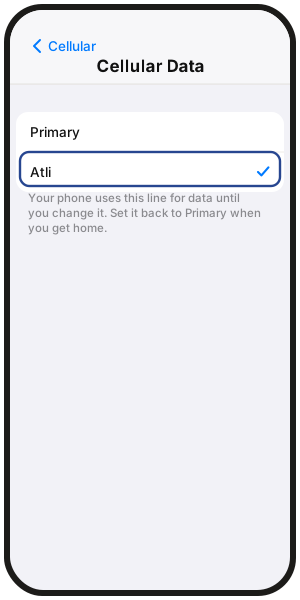
- 3确保蜂窝网络数据已选择Atli。
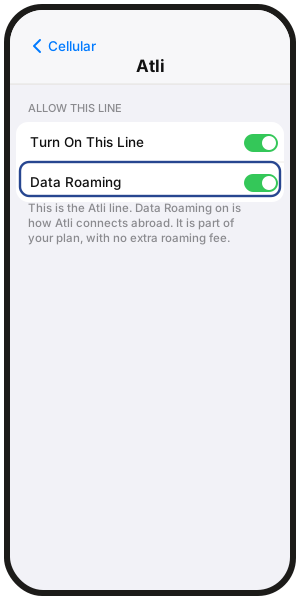
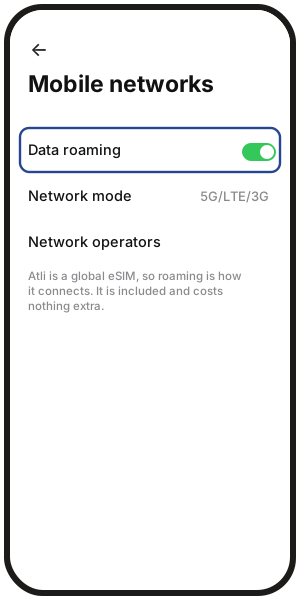
- 4开启Atli的数据漫游。
- 5确认您的套餐覆盖当前目的地。
- 6确保日期与时间设置为自动设置。
- 7尝试手动选择其他可用网络。详见手动选择网络指南。
- 8重启手机。
这些设置在哪里?
iPhone
- 启用号码: 设置 › 蜂窝网络 › Atli › 启用此号码
- 蜂窝数据: 设置 › 蜂窝网络 › 蜂窝数据 › 选择Atli
- 数据漫游: 设置 › 蜂窝网络 › Atli › 数据漫游
- 日期与时间: 设置 › 通用 › 日期与时间 › 自动设置
Samsung Galaxy
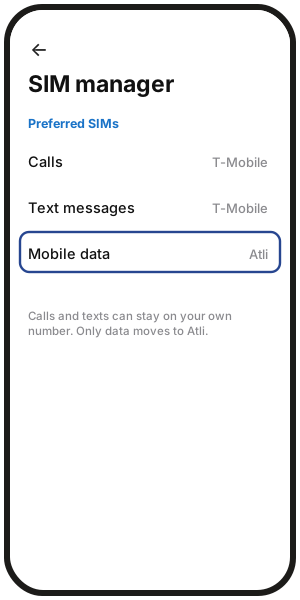
- 号码 / 数据: 设置 › 连接 › SIM卡管理器
- 漫游: 设置 › 连接 › 移动网络 › 数据漫游
Google Pixel
- 启用号码: 设置 › 网络和互联网 › SIM卡 › Atli › 使用SIM卡
- 移动数据: 设置 › 网络和互联网 › SIM卡 › 移动数据
- 漫游: 设置 › 网络和互联网 › SIM卡 › Atli › 漫游
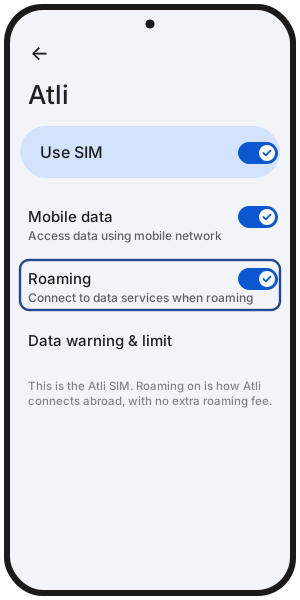
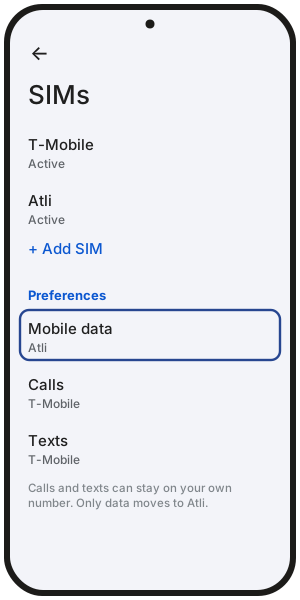
在其他安卓机型上,菜单名称可能略有不同。
我应该删除eSIM并重新安装吗?
不要。只要套餐还在,就切勿删除Atli eSIM。删除它并不会让网络重新出现。
已经从同一部手机上删除了?请在Atli中输入 wallet,打开您的eSIM,然后点击 二维码 / 安装 并尝试重新安装。
我的套餐是否覆盖当前目的地?
连接Wi-Fi后,在Atli聊天中发送 wallet 即可查看名下套餐。
单目的地套餐仅在指定目的地生效。区域套餐可在该区域列表所包含的目的地使用。详情请参考eSIM支持目的地。
没有当前所在地的套餐?购买一个对应的目的地套餐即可,它会自动添加到同一张Atli eSIM上。
如果仍未恢复?
如果能看到网络名称但网页无法加载,请参考为什么出境后eSIM无法上网?
如果执行完上述所有步骤仍显示无服务,请在Atli聊天中发送 Talk to a human。
常见问题
在显示无服务期间,套餐是否已经开始计时?
只要尚未成功连接,就不会开始计算。套餐仅在您的手机首次连接到目的地的支持网络时才开始生效。购买或安装eSIM并不会激活计时。详见eSIM套餐何时开始生效?
状态栏显示 SOS 或 仅限 SOS 是什么意思?
在iPhone上,SOS或仅限SOS表示手机未连接到常规蜂窝网络,但紧急呼叫功能可能仍可使用。
在eSIM连接期间,我国内的SIM卡会产生漫游费吗?
如果您国内原本的SIM卡开启了数据漫游,则可能会产生扣费。请务必关闭原本SIM卡的数据漫游。原本号码接打电话和接收短信仍可能按运营商境外标准计费。
下次起飞前我应该提前做好哪些设置?
出发前先在Wi-Fi环境下安装好Atli。保持Atli号码开启,选择Atli作为蜂窝数据,开启Atli的数据漫游,并关闭原SIM卡的数据漫游。完整步骤可参考iPhone设置指南与安卓设置指南。