
旅行 eSIM 和自己的 SIM 卡能同时用吗?
只要你的手机支持双卡(Dual SIM),就可以同时使用。保留原有的 SIM 卡用于自己的手机号码、接打电话和收发短信,使用 Atli 负责移动蜂窝数据。
出行时,请将 Atli 设为蜂窝数据上网卡,开启 Atli 的数据漫游,并关闭自己原 SIM 卡的数据漫游,以避免产生意外的漫游流量费。
如何确认我的手机是否支持双卡?
是否支持双卡取决于具体的手机型号和不同销售地区版本。部分手机使用一张实体 SIM 卡加一张 eSIM,也有部分机型支持同时使用两张 eSIM。
请在支持 eSIM 的手机机型列表中查看你的机型支持情况。
将 Atli 设为蜂窝移动数据卡
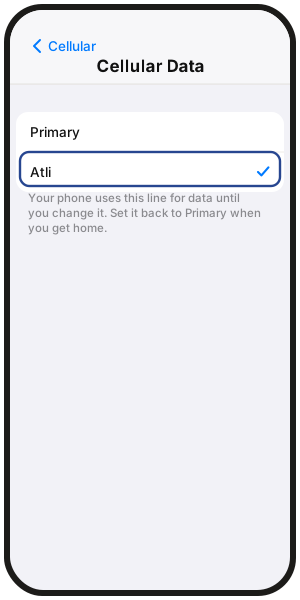
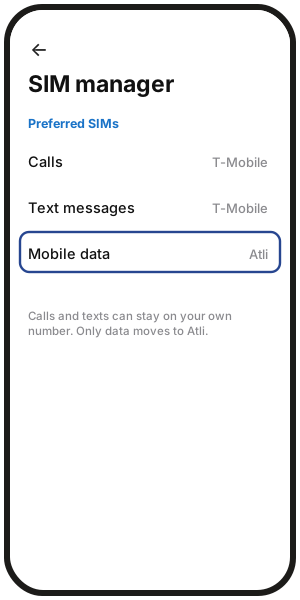
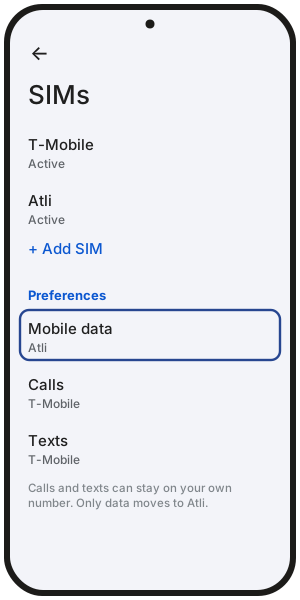
选择 Atli 用于蜂窝移动数据。
iPhone
- 设置 › 蜂窝网络 › 蜂窝数据 › Atli
Samsung Galaxy
- 设置 › 连接 › SIM管理器 › 移动数据 › Atli
Google Pixel
- 设置 › 网络和互联网 › SIM 卡 › 移动数据 › Atli
有关开启或关闭数据漫游的更多说明,请参阅 eSIM 开数据漫游会扣费吗?
在原有 SIM 卡上保留通话和短信
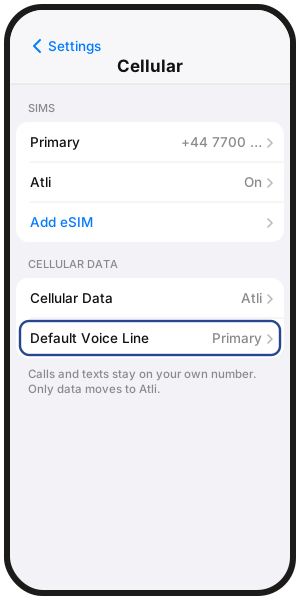
在 Atli 负责移动数据的同时,你原本的 SIM 卡仍可作为通话和短信的默认号码。
iPhone
- 设置 › 蜂窝网络 › 默认语音号码,然后选择你自己的 SIM 卡。
Samsung Galaxy
- 设置 › 连接 › SIM管理器,将通话和短信设置为你自己的 SIM 卡。
Google Pixel
- 设置 › 网络和互联网 › SIM 卡,将通话和短信设置为你自己的 SIM 卡。
使用原手机号接打电话和收发短信会按照国内运营商的国际漫游资费收费。更多详情请参阅 只有流量的 eSIM 能打电话、发短信吗?
开启或关闭 SIM 卡线路
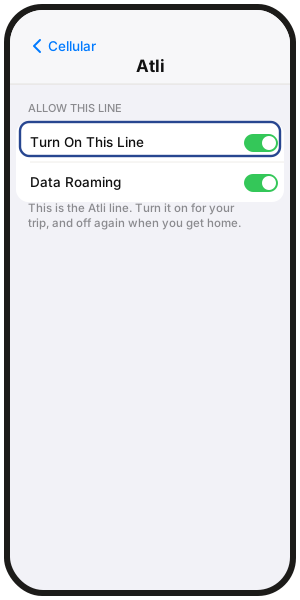
iPhone
- 设置 › 蜂窝网络,轻点“SIM 卡”下方的号码,开启或关闭“启用此号码”。
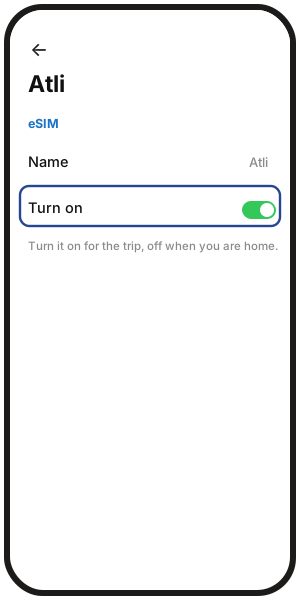
Samsung Galaxy
- 设置 › 连接 › SIM管理器,轻点该 SIM 卡并切换开关。
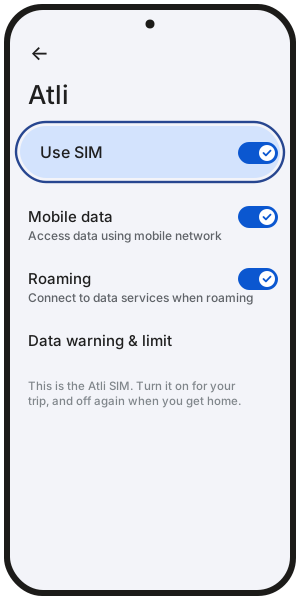
Google Pixel
- 设置 › 网络和互联网 › SIM 卡,轻点该 SIM 卡并开启或关闭“使用此 SIM 卡”。
如果你在旅途中不需要接打电话或收发普通短信,可以关闭自己的 SIM 卡。WhatsApp 等即时通信软件依然可以通过 Atli 流量正常使用。
如果 WhatsApp 提示重新验证手机号,你可能需要临时开启原手机卡。更多详情请参阅 用旅行 eSIM,还能保留 WhatsApp 号码吗?
回国后,重新开启原本的手机卡号码,并将移动数据切换回原手机卡。
常见问题
我需要把原有的实体卡取出来吗?
不需要。只要你的手机支持双卡,在使用 Atli 时原有 SIM 卡可以一直留在手机里。
我需要先把实体卡转换成 eSIM 吗?
不需要。使用 Atli 无需将你的原有 SIM 卡转换为 eSIM。原手机卡与 Atli eSIM 相互独立运作。
如何区分手机里的两条线路?
为每条线路设置清晰的标签,例如“主卡”和“Atli”。
在 iPhone 上,前往设置 › 蜂窝网络,轻点号码,然后选择蜂窝号码标签。在三星手机上,前往设置 › 连接 › SIM管理器,轻点对应卡并修改名称。
iPhone 弹出的“启用旅行 eSIM”是什么意思?
在支持的 iOS 版本中,到达目的地时 iPhone 可能会弹出此提示。选择“旅行 eSIM 与当前 eSIM”可以保持原有号码正常接收电话和短信,同时由 Atli 提供上网流量。你的国内运营商仍可能对原手机号的通话、短信或漫游服务产生费用。
回国后 iPhone 会自动切回我原来的手机卡吗?
回国后 iPhone 可能会提示切换回你的原号码。如果未自动切换,可以在“设置”中开启你的原手机卡,并在蜂窝数据中重新选择该卡。
iPhone 上的“允许切换蜂窝数据”有什么作用?
它允许 iPhone 根据信号覆盖和网络质量自动切换上网卡。如果你希望将海外流量完全限制在 Atli 上,建议保持此开关关闭。
如果你开启了该开关,请确保原手机卡的数据漫游保持关闭,以防止国内运营商产生意外的流量漫游费用。