
旅行用eSIMと自分のSIMカードは同時に使える?
スマートフォンがデュアルSIM(Dual SIM)に対応していれば使えます。普段の電話番号、通話やSMS用には元のSIMを有効にしたまま、モバイルデータ通信にはAtliを使用します。
渡航先では、Atliをモバイルデータ通信回線に設定し、Atliのデータローミングをオンにします。元のSIMカードのデータローミングはオフにして、意図しないローミング料金の発生を防ぎましょう。
お使いのスマートフォンはデュアルSIMに対応していますか?
デュアルSIMの対応可否は、端末のモデルや販売地域によって異なります。物理SIMカードとeSIMを組み合わせる機種もあれば、2つのeSIMを同時に利用できる機種もあります。
お使いの機種の詳細はeSIM対応機種一覧で確認できます。
Atliをモバイルデータ通信回線に設定する
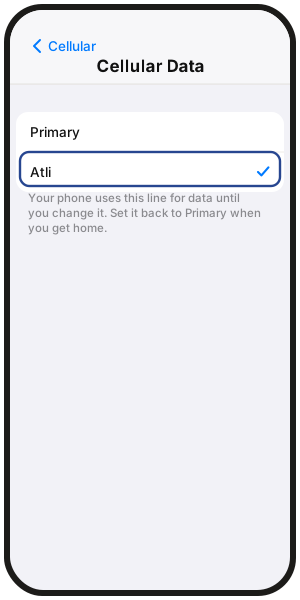
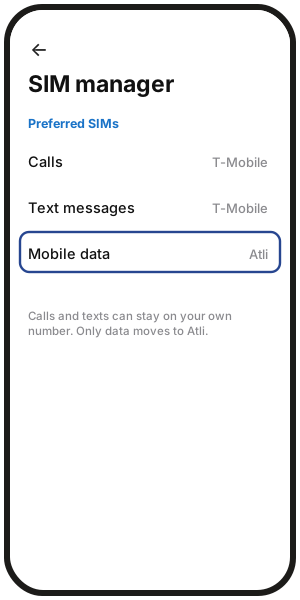
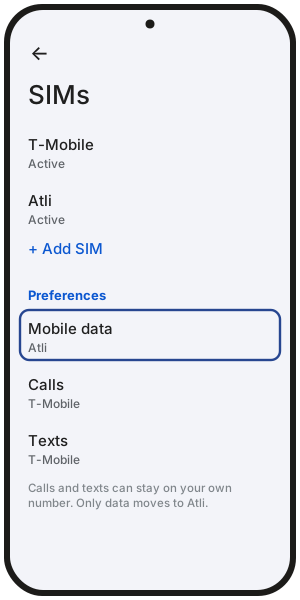
モバイルデータ通信にAtliを選択します。
iPhone
- 「設定」>「モバイル通信」>「モバイルデータ通信」>「Atli」
Samsung Galaxy
- 「設定」>「接続」>「SIM マネージャー」>「モバイルデータ」>「Atli」
Google Pixel
- 「設定」>「ネットワークとインターネット」>「SIM」>「モバイルデータ」>「Atli」
データローミングのオン・オフに関する詳細は、eSIMでデータローミングをオンにすると料金はかかる?をご確認ください。
通話とSMSは元のSIMカードを維持する
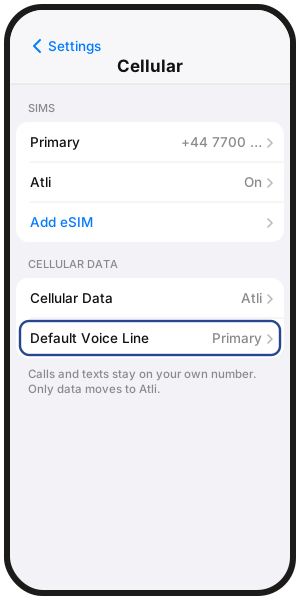
モバイルデータ通信にAtliを使用しながら、通話やSMS用のデフォルト回線として普段のSIMカードを維持できます。
iPhone
- 「設定」>「モバイル通信」>「デフォルトの音声回線」で、普段お使いのSIMを選択します。
Samsung Galaxy
- 「設定」>「接続」>「SIM マネージャー」で、「通話」と「メッセージ」を普段お使いのSIMに設定します。
Google Pixel
- 「設定」>「ネットワークとインターネット」>「SIM」で、「通話」と「テキスト メッセージ」を普段お使いのSIMに設定します。
普段の電話番号での通話やSMSには、ご契約中の携帯キャリアのローミング料金が適用されます。詳しくはデータ専用eSIMで電話やSMSは使える?をご覧ください。
SIM回線のオン・オフを切り替える
iPhone
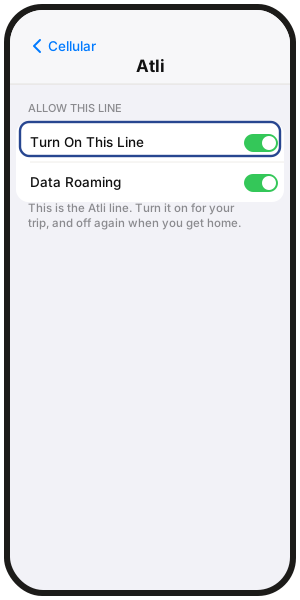
- 「設定」>「モバイル通信」で「SIM」の下にある回線をタップし、「この回線をオンにする」をオンまたはオフにします。
Samsung Galaxy
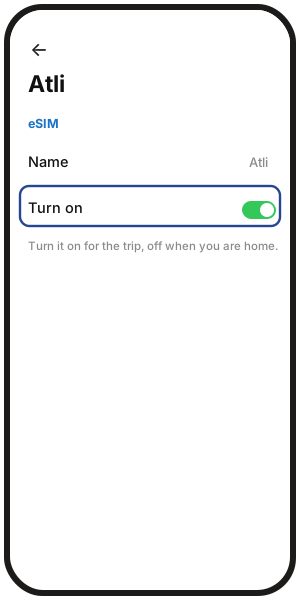
- 「設定」>「接続」>「SIM マネージャー」でSIMカードをタップし、スイッチをオンまたはオフにします。
Google Pixel
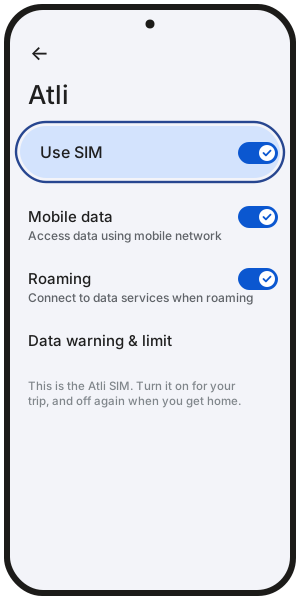
- 「設定」>「ネットワークとインターネット」>「SIM」でSIMをタップし、「この SIM を使用」をオンまたはオフにします。
旅行中に通話やSMSが不要な場合は、元のSIMカードをオフにできます。WhatsAppなどのアプリはAtliのデータ通信でそのままご利用いただけます。
WhatsAppで電話番号の再認証を求められた場合は、一時的に元のSIMカードを有効にする必要がある場合があります。詳しくは旅行用eSIMでもWhatsAppの番号はそのまま?をご覧ください。
帰国後は、普段のSIM回線をオンに戻し、モバイルデータ通信も元の回線に切り替えてください。
よくある質問
元のSIMカードを取り外す必要はありますか?
いいえ、取り外す必要はありません。お使いのスマートフォンがデュアルSIMに対応していれば、元のSIMカードを挿したままAtliをご利用いただけます。
事前に物理SIMカードをeSIMに変更しておく必要がありますか?
いいえ、変更する必要はありません。元のSIMカードをeSIMに切り替えなくてもAtliをご利用いただけます。元のSIMとAtliのeSIMは完全に別々に動作します。
2つの回線はどのように見分けますか?
それぞれの回線に「主回線」や「Atli」など分かりやすい名前(ラベル)を付けます。
iPhoneの場合は、「設定」>「モバイル通信」で回線をタップし、「モバイル通信プランの名称」から設定します。Galaxyの場合は、「設定」>「接続」>「SIM マネージャー」でSIMカードをタップし、「名前」を変更します。
iPhoneに表示される「旅行用eSIMをオンにする」とはどういう意味ですか?
対応しているiOSでは、到着時にこの確認通知が表示されることがあります。「旅行用eSIMと現在のeSIM」を選択すると、通話やSMS用に元の回線を維持したまま、データ通信をAtliに切り替えることができます。なお、元の回線での通話やSMSの送受信には、ご契約キャリアのローミング料金が発生する場合があります。
帰国時にiPhoneは自動で元のSIMカードに戻りますか?
帰国時にiPhoneが元の回線へ戻すよう案内を表示することがあります。自動で切り替わらない場合は、「設定」から元の回線をオンにし、モバイルデータ通信に再度選択してください。
iPhoneの「モバイルデータ通信の切り替えを許可」とは何ですか?
電波状況や回線の状態に応じて、iPhoneが自動でデータ通信回線を切り替える機能です。渡航先でのデータ通信をAtliだけに限定したい場合は、オフのままにしておくことをおすすめします。
オンにする場合は、意図しないローミング料金を防止するため、元のSIMカードのデータローミングがオフになっていることを確認してください。