
eSIMのデータ通信量が減るのが早い原因と対策
アプリがバックグラウンドで通信を行っていたり、通信量の多い機能を使用していると、モバイルデータはあっという間に消費されます。写真の自動バックアップ、アプリの自動更新、動画ストリーミング、SNSのタイムライン更新、クラウド同期、テザリングなどが主な原因です。
まずはAtliで check data と入力し、データ通信量の残りを確認してください。
どのアプリがデータを多く消費しているか確認する方法は?
- iPhone: 設定 › モバイル通信 を開き、アプリごとのデータ使用状況一覧を確認します。
- Samsung Galaxy: 設定 › 接続 › データ使用量 › モバイルデータ使用量。
- Google Pixel: 設定 › ネットワークとインターネット › SIM › アプリのデータ使用量。
端末側の計測期間が現在のAtliプランの期間より長い場合があり、端末の表示合計とAtliに表示される残量が一致しないことがあります。
iPhoneでバックグラウンド通信を減らすには?
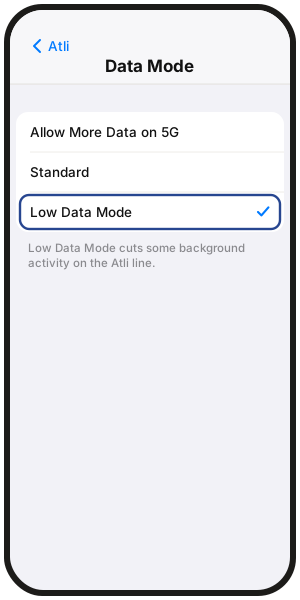
Atliの回線で「省データモード」をオンにします:
設定 › モバイル通信 › Atli › データモード › 省データモード(iOSのバージョンによっては、Atliの回線設定内に直接「省データモード」が表示されます)。
省データモードを有効にすると、自動同期やバックグラウンドでのネットワーク通信が制限されます。
Androidでバックグラウンド通信を減らすには?
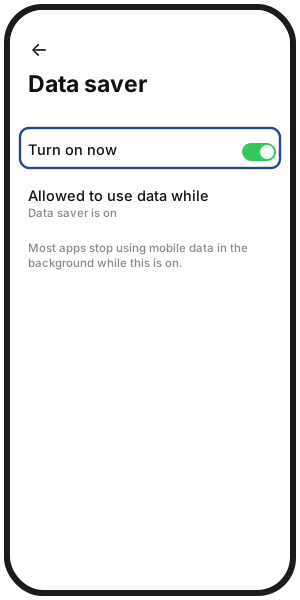
- Samsung Galaxy: 設定 › 接続 › データ使用量 › データセーバー
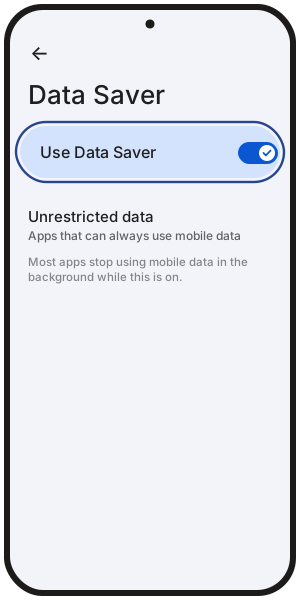
- Google Pixel: 設定 › ネットワークとインターネット › データセーバー
データセーバーにより、多くのアプリでバックグラウンドでのモバイルデータ通信が制限されます。その他のAndroid端末ではメニュー名が異なる場合があります。
テザリング機能に関する詳細は、旅行用eSIMでテザリング(インターネット共有)は使える?をご覧ください。
バックアップや自動更新でデータが消費されるのを防ぐには?
写真のバックアップ、クラウドストレージ、アプリストア、システム更新の設定を見直し、容量の大きな通信は可能な限りWi-Fi接続時に行うよう設定してください。
詳しい設定方法は、ご利用のアプリや端末によって異なります。
何が最も多くのデータを消費しますか?
動画のストリーミング再生、大容量ファイルのダウンロード、クラウドへのバックアップ、ビデオ通話、テザリングなどは急速にデータを消費します。動画の画質を高く設定するほど、消費量は多くなります。
スマホのテザリングに接続した端末が消費した通信量も、同じAtliプランの容量から差し引かれます。各アプリの目安となる消費量は、アプリ別のデータ消費量の目安をご覧ください。
よくある質問
省データモードやデータセーバーをオンにしてもWhatsAppや地図アプリは使えますか?
はい、通常通り使えます。これらのモードは主にバックグラウンドの通信を制限するものです。開いて操作しているアプリは通常通りモバイルデータ通信を利用できます(一部のバックグラウンド機能が制限される場合があります)。
スマートフォンの表示とAtliのカードで残量が異なるのはなぜですか?
スマートフォン本体とAtliで集計している期間が異なるためです。端末は独自の利用統計を記録していますが、Atliの利用カードはAtliプラン自体の正確な残量を表示しています。
プランの残量確認には、必ずAtliのカードをご参照ください。
使いすぎを防ぐためにスマホで警告を設定できますか?
Android端末では、データ使用量設定からモバイルデータの警告や上限を設定できる場合が一般的です。メニュー名は端末によって異なります:
- Samsung Galaxy: 設定 › 接続 › データ使用量 › 請求サイクルとデータ警告
- Google Pixel: 設定 › ネットワークとインターネット › SIM › データの警告と制限
データ容量が切れないプランはありますか?
Atliでは一部の目的地で無制限プラン(Unlimitedプラン)を提供しています。購入した日数分のデータ通信を利用できますが、有効期限が終了するとプランは終了します。
24時間ごとに3 GBの高速データ通信が付与され、それを超えると次のリセットまで最大3 Mbpsに速度が制限されます。3 GBの高速データ枠は、プランの利用開始時刻から24時間ごとにリセットされます。詳しくは無制限プランについてをご覧ください。