
هل يمكنني استخدام شريحة eSIM للسفر مع شريحتي الأساسية؟
نعم، إذا كان هاتفك يدعم الشريحة المزدوجة (Dual SIM). يمكن أن تظل شريحتك الأساسية نشطة لرقم هاتفك ومكالماتك ورسائلك النصية، بينما تتولى Atli بيانات الجوال.
أثناء السفر، عيّن Atli كخط لبيانات الجوال، وفعّل تجوال البيانات لـ Atli، واترك تجوال البيانات متوقفاً لشريحتك الأساسية لتجنب رسوم تجوال البيانات غير المقصودة.
هل يدعم هاتفي ميزة الشريحة المزدوجة؟
يعتمد دعم الشريحة المزدوجة على طراز الهاتف والإصدار الإقليمي بدقة. تستخدم بعض الهواتف بطاقة SIM فعلية إلى جانب eSIM، بينما يمكن لأجهزة أخرى تشغيل شريحتي eSIM معاً.
تحقق من طراز هاتفك بدقة في دليل توافق شرائح eSIM.
تعيين Atli كخط لبيانات الجوال
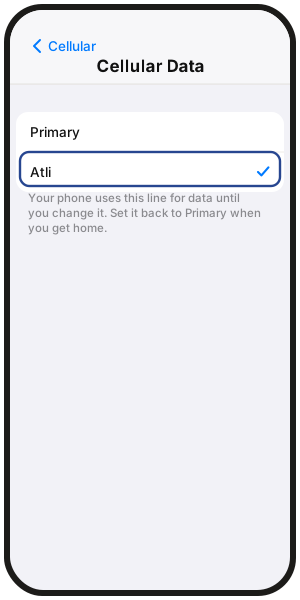
اختر Atli لبيانات الجوال.
iPhone
- الإعدادات › خلوي › البيانات الخلوية › Atli
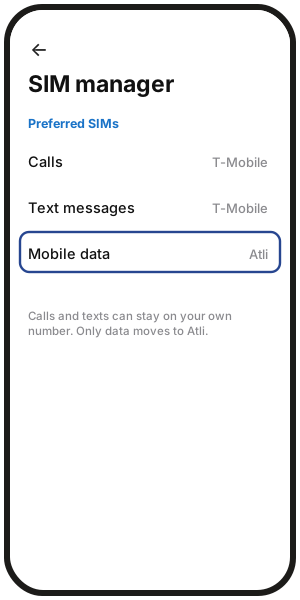
Samsung Galaxy
- الإعدادات › الاتصالات › إدارة بطاقة SIM › بيانات الجوال › Atli
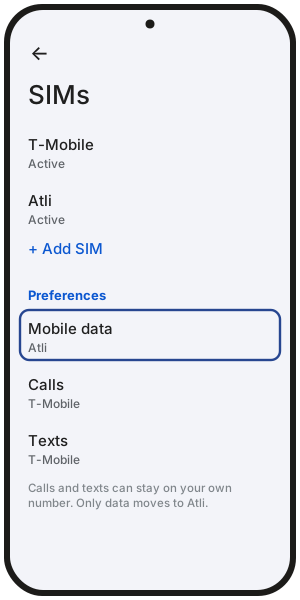
Google Pixel
- الإعدادات › الشبكة والإنترنت › بطاقات SIM › بيانات شبكة الجوال › Atli
للمزيد حول تشغيل تجوال البيانات أو إيقافه، راجع تجوال البيانات على شريحة eSIM.
إبقاء المكالمات والرسائل النصية على شريحتك الأساسية
يمكن أن تظل شريحتك الأساسية هي الخط الافتراضي للمكالمات والرسائل النصية بينما تتولى Atli بيانات الجوال.
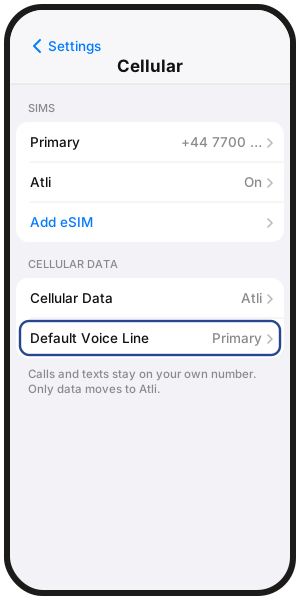
iPhone
- الإعدادات › خلوي › خط الصوت الافتراضي، ثم اختر شريحتك الأساسية.
Samsung Galaxy
- الإعدادات › الاتصالات › إدارة بطاقة SIM، ثم عيّن المكالمات والرسائل النصية على شريحتك الأساسية.
Google Pixel
- الإعدادات › الشبكة والإنترنت › بطاقات SIM، ثم اضبط المكالمات والرسائل القصيرة على شريحتك الأساسية.
تُحسب تكلفة المكالمات والرسائل النصية على رقمك الأساسي وفق أسعار التجوال الخاصة بمشغل شبكتك في بلدك. للمزيد راجع هل يمكنك إجراء مكالمات وإرسال رسائل نصية عبر شريحة eSIM المخصصة للبيانات فقط؟
تشغيل خط SIM أو إيقافه
iPhone
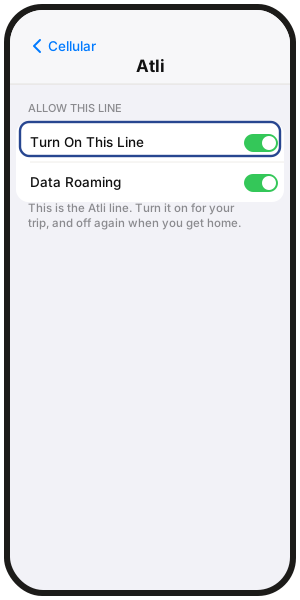
- الإعدادات › خلوي، اضغط على الخط أسفل بطاقات SIM، ثم بدّل مفتاح تشغيل هذا الخط للتشغيل أو الإيقاف.
Samsung Galaxy
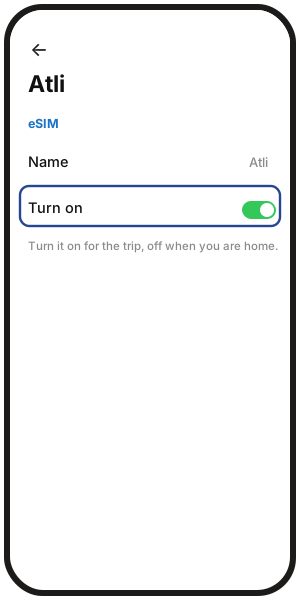
- الإعدادات › الاتصالات › إدارة بطاقة SIM، اضغط على الشريحة، ثم بدّل مفتاح التشغيل.
Google Pixel
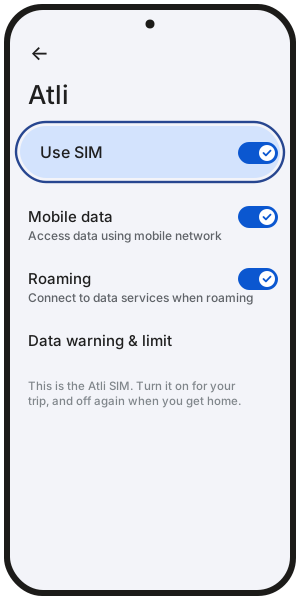
- الإعدادات › الشبكة والإنترنت › بطاقات SIM، اضغط على الشريحة، ثم بدّل خيار استخدام بطاقة SIM للتشغيل أو الإيقاف.
يمكنك إيقاف شريحتك الأساسية إذا لم تكن بحاجة إلى المكالمات أو الرسائل النصية أثناء الرحلة. ويمكن لتطبيقات مثل WhatsApp مواصلة استخدام بيانات Atli.
إذا طلب تطبيق WhatsApp التحقق من رقمك مجدداً، فقد تحتاج إلى تشغيل شريحتك الأساسية لاستلام الرمز. المزيد في هل سأحتفظ برقم WhatsApp الخاص بي مع شريحة eSIM للسفر؟
عند عودتك إلى بلدك، أعد تشغيل خطك الأساسي وأعد توجيه بيانات الجوال إليه.
الأسئلة الشائعة
هل أحتاج إلى إخراج بطاقة SIM الفعلية الخاصة بي؟
لا. إذا كان هاتفك يدعم الشريحة المزدوجة، فيمكن لشريحتك الأساسية البقاء في الهاتف أثناء استخدامك لـ Atli.
هل يجب أن أحول بطاقتي الفعلية إلى eSIM أولاً؟
لا. لست بحاجة إلى تحويل شريحتك الأساسية لاستخدام Atli، فشريحتك الأساسية وشريحة Atli eSIM خطان منفصلان تماماً.
كيف أميز بين الخطين؟
أعطِ كل خط تسمية واضحة، مثل الخط الأساسي و Atli.
على iPhone، انتقل إلى الإعدادات › خلوي، واضغط على الخط، ثم اضغط على تسمية خطة الخلوي (في بريطانيا: Mobile Plan Label). وعلى سامسونج، انتقل إلى الإعدادات › الاتصالات › إدارة بطاقة SIM، واضغط على الشريحة، ثم الاسم.
ماذا تعني رسالة تشغيل eSIM للسفر (Turn On Travel eSIM) على iPhone؟
في إصدارات iOS المدعومة، قد يعرض iPhone هذا التنبيه عند وصولك. يتيح لك اختيار شريحة السفر والشريحة الحالية إبقاء خطك الأساسي نشطاً للمكالمات والرسائل النصية بينما تتولى Atli بيانات الجوال. وقد يظل مشغل شبكتك في بلدك يفرض رسوماً على المكالمات أو الرسائل النصية أو خدمات التجوال على خطك الأساسي.
هل سيعود هاتف iPhone تلقائياً إلى شريحتي الأساسية عند العودة؟
قد يعرض iPhone التبديل مرة أخرى إلى خطك الأساسي عند عودتك. وإذا لم يفعل ذلك، فشغّل خطك الأساسي واختره مجدداً لبيانات الجوال في الإعدادات.
ما وظيفة خيار السماح بتبديل استخدام البيانات الخلوية على iPhone؟
يتيح للـ iPhone التبديل بين الخطين لتوفير البيانات الخلوية في بعض الحالات. إذا كنت ترغب في حصر بيانات السفر على Atli، فيمكنك ترك هذا الخيار مغلقاً.
وإذا قمت بتشغيله، فاترك تجوال البيانات متوقفاً لشريحتك الأساسية لتقليل احتمالية فرض رسوم تجوال البيانات من مشغل شبكتك.