
كيفية إعداد شريحة eSIM على Android (سامسونج وبكسل)
ثبّت Atli عبر شبكة Wi-Fi قبل السفر. وبمجرد تثبيتها، شغّل شريحة Atli eSIM، واخترها لبيانات الهاتف المحمول، وفعّل تجوال البيانات لـ Atli، وأوقف تجوال البيانات في شريحتك الخاصة.
يغطي هذا الدليل أجهزة Samsung Galaxy وGoogle Pixel. قد تختلف أسماء القوائم قليلاً في هواتف Android الأخرى.
تحتاج إلى تثبيت Atli أولاً؟ راجع تثبيت شريحة eSIM.
قبل البدء
- أن يدعم هاتفك شريحة eSIM. تحقق من طراز هاتفك بدقة في دليل توافق الهواتف مع eSIM.
- أن يكون هاتفك غير مقفل على شبكة معينة. الهاتف المقفل على مشغل معين لن يقبل شريحة eSIM من مزود آخر. يمكن لمشغلك تأكيد ما إذا كان هاتفك غير مقفل.
- توفر اتصال Wi-Fi للتثبيت. يحتاج هاتفك إلى اتصال بالإنترنت لتنزيل ملف تعريف شريحة eSIM.
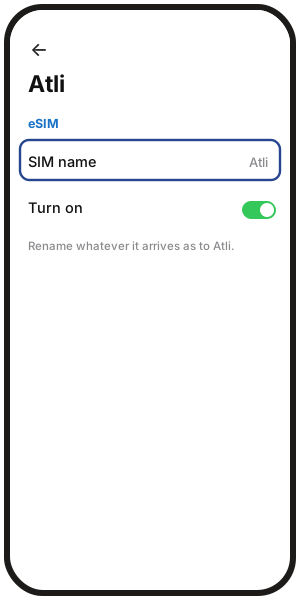
اختياري: تسمية شريحة eSIM باسم Atli
تسمية خط السفر باسم Atli تسهل التعرف عليه في الإعدادات أدناه.
- Samsung Galaxy: الإعدادات › الاتصالات › إدارة بطاقات SIM، اضغط على شريحة eSIM، ثم اضغط على الاسم.
- Google Pixel: الإعدادات › الشبكة والإنترنت › بطاقات SIM، اضغط على شريحة eSIM، وعدّل اسمها.
إعداد Atli للسفر
-
1
تشغيل شريحة Atli eSIM
Samsung Galaxy: الإعدادات › الاتصالات › إدارة بطاقات SIM › Atli › تشغيل
Google Pixel: الإعدادات › الشبكة والإنترنت › بطاقات SIM › Atli › استخدام SIM -
2
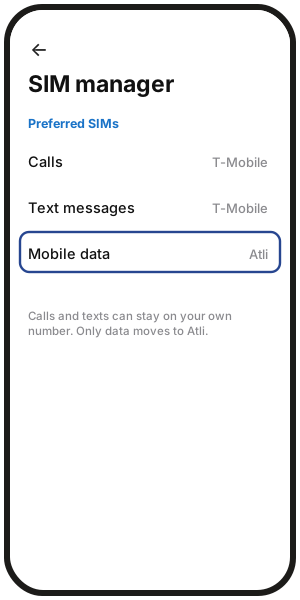
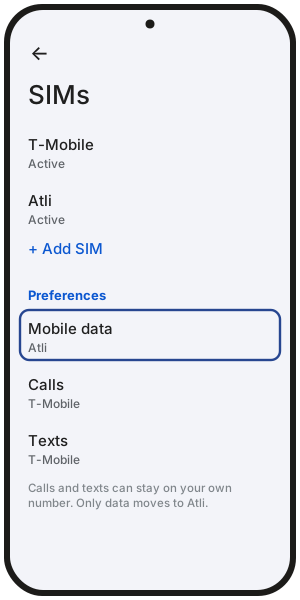
اختيار Atli لبيانات الهاتف
Samsung Galaxy: الإعدادات › الاتصالات › إدارة بطاقات SIM › بيانات الجوال › Atli
Google Pixel: الإعدادات › الشبكة والإنترنت › بطاقات SIM › بيانات الجوال › Atli
-
3
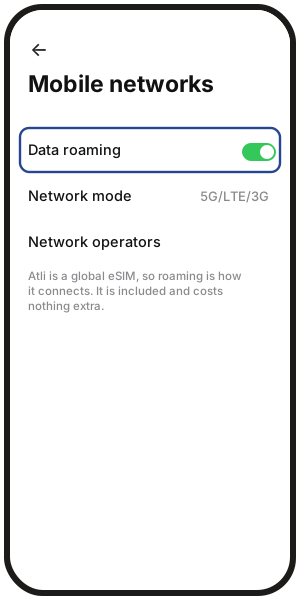
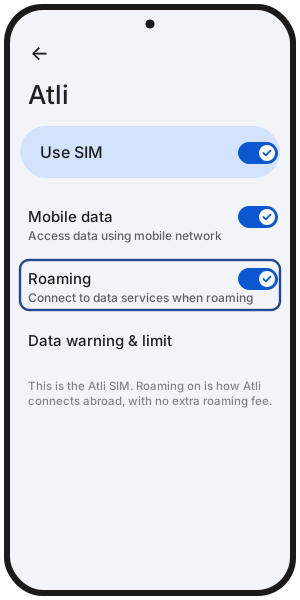
تشغيل تجوال البيانات لـ Atli
تحتاج Atli إلى تفعيل تجوال البيانات أثناء سفرك، دون أي رسوم إضافية.
Samsung Galaxy: الإعدادات › الاتصالات › شبكات الهواتف المحمولة › تجوال البيانات
Google Pixel: الإعدادات › الشبكة والإنترنت › بطاقات SIM › Atli › التجوال
-
4
إبقاء تجوال البيانات مغلقاً في شريحتك الخاصة
يمكن أن تظل شريحتك الخاصة نشطة للمكالمات والرسائل. اترك تجوال البيانات مغلقاً على ذلك الخط لتقليل مخاطر احتساب رسوم تجوال من مشغلك المحلي. وتُحتسب المكالمات والرسائل على رقمك المعتاد وفق أسعار مشغلك.
ماذا تفعل بشريحتك الخاصة أثناء السفر؟
- إبقاؤها قيد التشغيل. اترك شريحتك الخاصة نشطة إذا كنت ترغب في استلام المكالمات والرسائل على رقمك المعتاد. واترك تجوال البيانات مغلقاً في تلك الشريحة.
- إيقاف تشغيلها. إذا كنت لا تحتاج إلى مكالمات أو رسائل نصية، يمكنك إيقاف تشغيل شريحتك الخاصة طوال الرحلة. وتستمر تطبيقات مثل WhatsApp وTelegram في استخدام بيانات Atli.
للاطلاع على تفاصيل استخدام خطين معاً، راجع هل يمكنني استخدام شريحة eSIM للسفر مع شريحتي الخاصة؟.
اختياري: تقليل استهلاك البيانات في الخلفية
يمكن لموفر البيانات في Android تقليل بعض استهلاك بيانات الجوال في الخلفية.
- Samsung: الإعدادات › الاتصالات › استخدام البيانات › توفير البيانات
- Pixel: الإعدادات › الشبكة والإنترنت › توفير البيانات (أوقفه لمشاركة البيانات عبر نقطة الاتصال)
يمكن للنسخ الاحتياطي للصور وتحديثات التطبيقات استهلاك كميات كبيرة من البيانات، لذا يُفضل ضبطها للعمل عبر Wi-Fi فقط.
ماذا يحدث عند وصولي؟
- 1أوقف تشغيل نمط الطيران.
- 2انتظر من 2 إلى 3 دقائق حتى يتصل Atli بشبكة محلية مدعومة.
- 3إذا لم يتصل بعد، فعّل نمط الطيران لمدة 30 ثانية، ثم أوقف تشغيله مجدداً.
ما زالت تظهر لك عبارة "لا توجد خدمة"؟ راجع لا توجد خدمة بعد الهبوط.
التحقق من عمل Atli
- تظهر إشارة الشبكة لشريحة Atli eSIM.
- لاختبار Atli، أوقف تشغيل شبكة Wi-Fi مؤقتاً وافتح أي صفحة ويب.
- اكتب check data لـ Atli لمعرفة حجم استهلاكك ورصيدك.
توجد إشارة ولكن بدون اتصال بالإنترنت؟ راجع انقطاع البيانات أو تعذر الاتصال.
عند عودتك إلى بلدك
- 1أعد ضبط بيانات الجوال على شريحتك الخاصة.
- 2أوقف تشغيل شريحة Atli eSIM حتى رحلتك القادمة.
- 3تأكد من إعادة تشغيل شريحتك الخاصة إذا كنت قد عطلتها.
لا تحذف شريحة Atli eSIM. تُضاف أي باقات جديدة تشتريها لاحقاً إلى نفس شريحة eSIM.
الأسئلة الشائعة
هل يجب أن أضيف رقم هاتف إلى شريحة eSIM؟
لا. خدمة Atli مخصصة للبيانات فقط ولا تحتوي على رقم هاتف.
هل يجب أن أحوّل شريحتي الخاصة إلى شريحة eSIM؟
لا. شريحتك الخاصة وشريحة Atli eSIM منفصلتان تماماً. لست بحاجة إلى تحويل شريحتك لاستخدام Atli.
هل يمكن لهاتف Pixel تشغيل Atli بجانب شريحة eSIM الخاصة بي؟
يعتمد ذلك على طراز Pixel وإصداره الإقليمي بدقة. تحقق من طراز جهازك في دليل توافق الهواتف مع eSIM.
هل يجب أن أحذف شريحة eSIM عند عودتي إلى بلدي؟
لا. أوقف تشغيل Atli واحتفظ بها لرحلتك القادمة. تُضاف أي باقات جديدة إلى نفس شريحة eSIM.
هل حذفتها بالفعل من نفس الهاتف؟ اكتب wallet لـ Atli، وافتح شريحة eSIM، ثم اضغط على QR / Install وحاول تثبيتها مجدداً.
إعادة التثبيت لا تعمل؟ اكتب Talk to a human في محادثة Atli.
كم من الوقت قبل رحلتي يمكنني تثبيت شريحة eSIM؟
في أي وقت قبل رحلتك. فتثبيت شريحة eSIM لا يبدأ احتساب مدة الباقة. تبدأ الباقة عندما يتصل هاتفك لأول مرة بشبكة مدعومة في وجهتك.