
"Tidak ada layanan" setelah mendarat
Tulisan Tidak ada layanan sesaat setelah mendarat biasanya berarti ponsel belum terhubung ke jaringan lokal. Tunggu 2–3 menit sebelum mengubah pengaturan.
Masih belum ada layanan?
Coba langkah-langkah ini secara berurutan. Periksa bilah status setelah setiap langkah.
- 1Aktifkan mode pesawat selama 30 detik, lalu matikan.
- 2Pastikan eSIM Atli sudah diaktifkan.
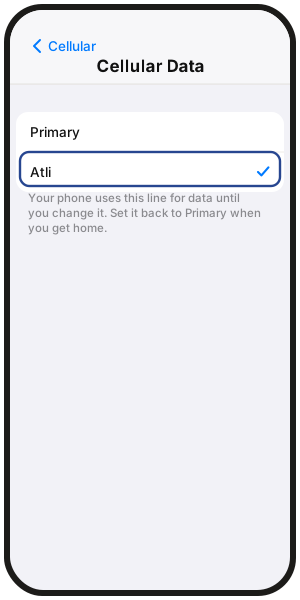
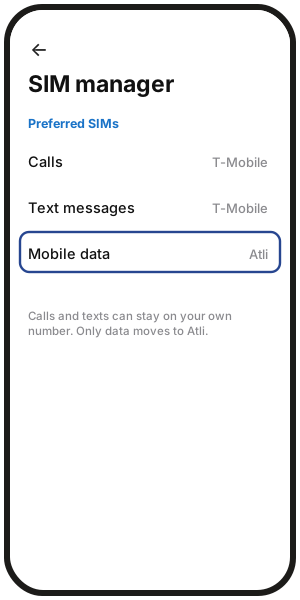
- 3Pastikan Atli dipilih sebagai saluran data seluler.
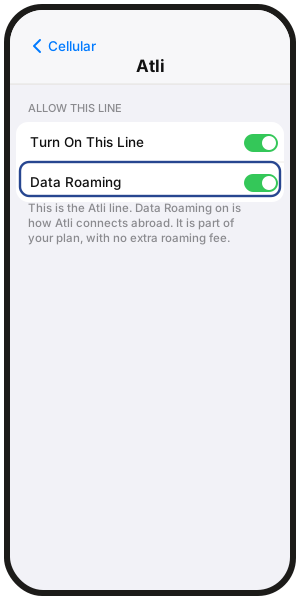
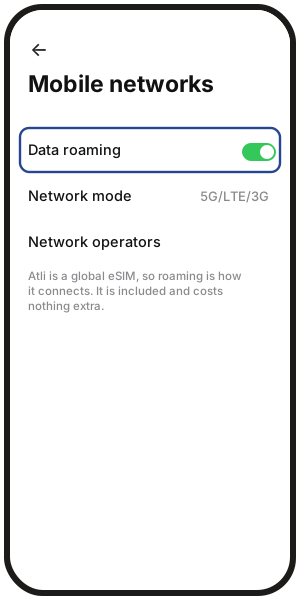
- 4Nyalakan Roaming Data untuk Atli.
- 5Pastikan paketmu mencakup destinasi saat ini.
- 6Pastikan Tanggal & Waktu diatur otomatis.
- 7Coba pilih jaringan lain secara manual. Lihat Cara memilih jaringan secara manual.
- 8Mulai ulang ponsel.
Di mana letak pengaturan ini?
iPhone
- Nyalakan saluran: Pengaturan › Seluler › Atli › Nyalakan Saluran Ini
- Data seluler: Pengaturan › Seluler › Data Seluler › Atli
- Roaming data: Pengaturan › Seluler › Atli › Roaming Data
- Tanggal & waktu: Pengaturan › Umum › Tanggal & Waktu › Atur Otomatis
Samsung Galaxy
- Saluran / data: Pengaturan › Koneksi › Pengelola kartu SIM
- Roaming: Pengaturan › Koneksi › Jaringan seluler › Roaming data
Google Pixel
- Nyalakan saluran: Pengaturan › Jaringan & internet › SIM › Atli › Gunakan SIM
- Data seluler: Pengaturan › Jaringan & internet › SIM › Data seluler
- Roaming: Pengaturan › Jaringan & internet › SIM › Atli › Roaming
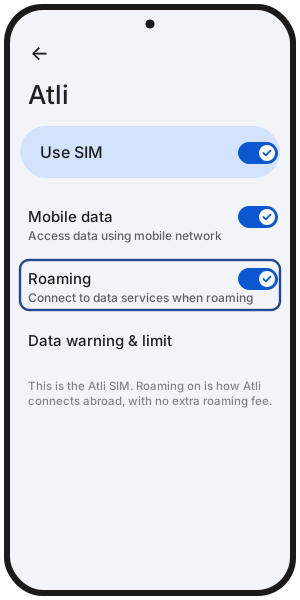
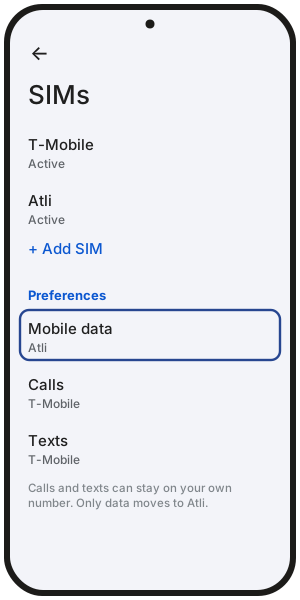
Pada merek Android lain, nama menu mungkin sedikit berbeda.
Haruskah saya menghapus eSIM lalu memasangnya lagi?
Tidak. Jangan hapus eSIM Atli jika paketmu masih ada. Menghapusnya tidak akan membuat sinyal muncul.
Sudah terlanjur dihapus dari ponsel yang sama? Ketik wallet di Atli, buka eSIM kamu, lalu ketuk QR / Pasang dan coba pasang kembali.
Apakah paket saya mencakup destinasi ini?
Sambungkan ke Wi-Fi lalu ketik wallet di Atli untuk melihat paketmu.
Paket lokal berlaku di destinasi terkait. Paket regional berlaku di destinasi yang termasuk dalam daftar wilayah tersebut. Baca selengkapnya di cakupan area eSIM.
Belum ada paket untuk destinasimu? Beli paket baru: paket akan langsung masuk ke eSIM Atli yang sama.
Masih belum tersambung juga?
Jika nama jaringan muncul tetapi internet tetap tidak bisa dibuka, baca Kenapa eSIM tidak bisa internetan di luar negeri?
Jika tetap Tidak ada layanan setelah semua langkah, ketik Talk to a human di chat Atli.
Pertanyaan Umum
Apakah paket saya sudah mulai aktif saat masih Tidak ada layanan?
Tidak, selama belum terhubung ke jaringan. Masa aktif paket dihitung saat ponsel pertama kali tersambung ke jaringan mitra di destinasi tujuan. Pembelian atau pemasangan tidak memulai masa aktif. Baca di Kapan paket eSIM mulai aktif?
Apa arti tanda SOS atau Hanya SOS?
Pada iPhone, tanda SOS berarti ponsel tidak terhubung ke jaringan seluler reguler. Panggilan darurat mungkin masih dapat dilakukan.
Apakah SIM utama saya bisa menyedot pulsa saat eSIM menyambung?
Bisa, jika Roaming Data pada SIM utamamu aktif. Matikan roaming pada kartu utama untuk mencegah tagihan tak terduga. Panggilan dan SMS pada nomor utama akan mengikuti tarif roaming operatormu.
Apa yang perlu disiapkan sebelum penerbangan berikutnya?
Pasang Atli menggunakan Wi-Fi sebelum berangkat. Biarkan saluran Atli menyala, pilih Atli untuk data seluler, nyalakan roaming untuk Atli, dan matikan roaming pada SIM utamamu. Langkah lengkap ada di panduan iPhone dan panduan Android.