
Cara pasang eSIM di iPhone dan Android
Pasang eSIM Atli kamu menggunakan Wi-Fi sebelum bepergian. Kamu dapat menggunakan opsi instalasi cepat, memindai kode QR, atau memasukkan detail pemasangan secara manual. Kamu hanya perlu memasang eSIM Atli satu kali. Paket baru yang dibeli nantinya akan ditambahkan ke eSIM yang sama.
Sebelum memasang
- 1Periksa kompatibilitas eSIM. Cek model perangkatmu di daftar ponsel yang kompatibel dengan eSIM.
- 2Pastikan ponsel bebas kunci operator. Ponsel yang terkunci pada operator tertentu tidak dapat menerima eSIM dari operator lain.
- 3Hubungkan ke Wi-Fi yang stabil. Ponselmu memerlukan koneksi internet untuk mengunduh profil eSIM.
Di mana saya menemukan eSIM saya?
Menggunakan WhatsApp atau Telegram? Ketik wallet di Atli untuk membuka daftar eSIM aktif dan riwayat pesanan, lalu pilih QR / Pasang.
Menggunakan aplikasi Atli? Buka Profil › Pembelian › Paket Saya dan ketuk Instal di paket kamu.
Beli di HeyAtli.com? Buka Profil Saya untuk melihat eSIM kamu. Dari sana, pilih iPhone, Android, atau Pengaturan Manual, atau pindai kode QR.
Tidak dapat menemukan kode QR atau detail aktivasi? Lihat Kehilangan kode QR eSIM kamu? untuk mendapatkannya kembali.
Pilih cara pemasangan
Instalasi cepat (1 ketukan)
Paling praktis jika kamu membuka Atli di ponsel yang akan dipasangi eSIM.
- Ketuk Pasang di iPhone atau Pasang di Android di chat atau profilmu.
- Ponsel akan membuka menu pengaturan seluler untuk mengunduh profil eSIM.
- Ketuk Lanjutkan atau Tambah untuk menyelesaikan pemasangan.
Kode QR
Paling cocok jika kamu membuka Atli di laptop, tablet, atau ponsel lain.
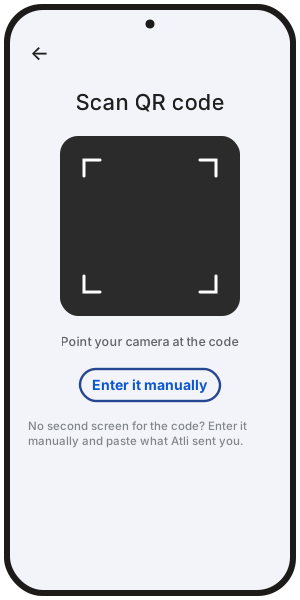
- Buka kode QR di layar perangkat kedua, atau simpan gambar QR ke galeri foto pada ponsel yang mendukung pemindaian dari rol kamera (seperti iOS 17+ dan Android modern).
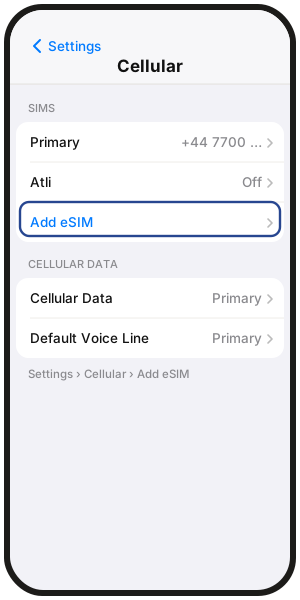
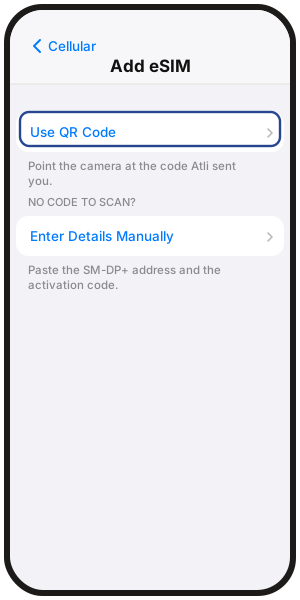
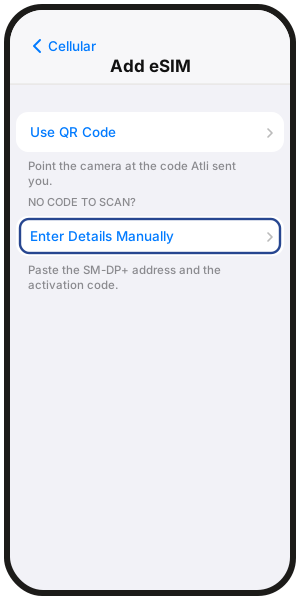
- iPhone: Pengaturan › Seluler › Tambah eSIM › Gunakan Kode QR, lalu pindai kodenya.
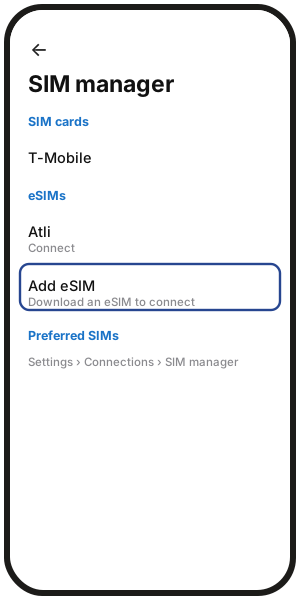
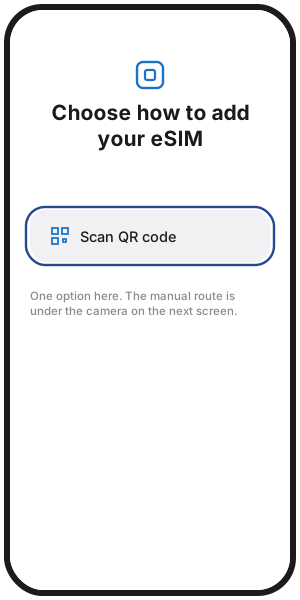
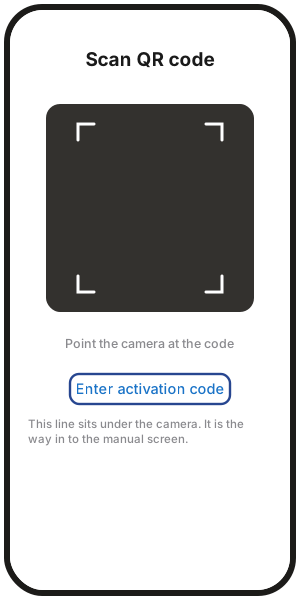
- Samsung: Pengaturan › Koneksi › Pengelola kartu SIM › Tambah eSIM › Pindai kode QR.
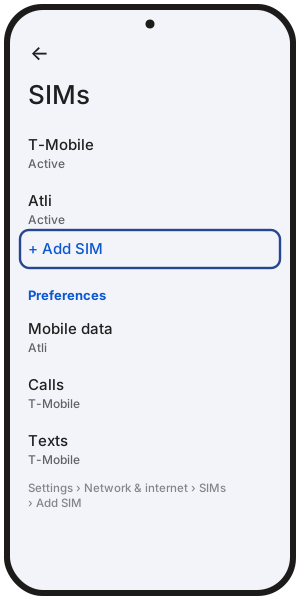
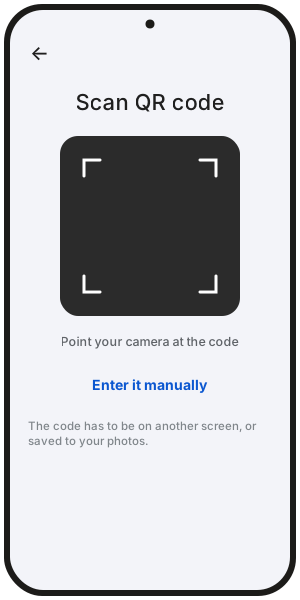
- Google Pixel: Pengaturan › Jaringan & internet › SIM › Tambahkan SIM › Siapkan eSIM, lalu pindai kodenya.
Pengaturan manual
Bermanfaat jika kamu hanya memiliki satu perangkat dan instalasi cepat tidak muncul.
Atli menyediakan dua nilai di chat atau profilmu:
- Alamat SM-DP+: Alamat server untuk mengunduh profil eSIM.
- Kode Aktivasi: Kode unik profil eSIM kamu.
Cara memasukkan detail ini di pengaturan ponsel:
- iPhone: Pengaturan › Seluler › Tambah eSIM › Gunakan Kode QR › Masukkan Detail Secara Manual.
- Samsung: Pengaturan › Koneksi › Pengelola kartu SIM › Tambah eSIM › Pindai kode QR › Masukkan kode aktivasi.
- Google Pixel: Pengaturan › Jaringan & internet › SIM › Tambahkan SIM › Siapkan eSIM, lalu pilih untuk memasukkan kodenya secara manual.
Ponsel bertanya untuk apa jalur ini? Beberapa ponsel menanyakannya saat pengaturan. Pilih Data Saja, bukan Suara dan Data. Atli hanya untuk data.
Ada jalur baru bernama Connect? Itu eSIM Atli kamu. Ganti namanya jadi Atli supaya mudah ditemukan.
Setelah pemasangan selesai
Setelah eSIM terpasang, atur tiga hal ini agar internet langsung siap saat kamu tiba:
- 1Nyalakan jalur eSIM Atli. Biarkan SIM regulermu menyala jika kamu masih ingin menerima panggilan telepon dan SMS pada nomor utama.
- 2Atur Data Seluler ke Atli. Pilih Atli sebagai jalur aktif untuk koneksi data seluler.
- 3Nyalakan Roaming Data untuk Atli. Roaming data sudah termasuk dalam paketmu. Matikan roaming data pada SIM utama agar tidak dikenai tarif roaming operator rumah.
Untuk panduan langkah demi langkah berdasarkan perangkat, lihat Cara mengatur eSIM di iPhone dan Cara mengatur eSIM di Android.
Pemasangan gagal?
Jika muncul peringatan seperti "Tidak dapat mengaktifkan eSIM" atau "eSIM sudah ditambahkan", pastikan ponsel terhubung ke Wi-Fi yang stabil dan tidak terkunci oleh operator.
Untuk panduan kode kesalahan dan solusinya, baca apa yang harus dilakukan saat eSIM tidak aktif.
Jangan hapus eSIM kamu. Menghapusnya tidak akan memperbaiki pemasangan yang gagal. Sudah terlanjur dihapus dari ponsel yang sama? Ketik wallet di Atli, buka eSIM kamu, lalu ketuk QR / Pasang dan coba pasang kembali.
Pertanyaan umum
Kapan saya harus memasang eSIM?
Waktu terbaik adalah sebelum keberangkatan dengan koneksi Wi-Fi yang stabil. Paket baru mulai berjalan saat ponsel pertama kali terhubung ke jaringan mitra di destinasi tujuan.
Apakah saya perlu memasang eSIM baru setiap kali membeli paket?
Tidak perlu. Atli menggunakan eSIM yang dapat digunakan kembali. Paket yang kamu beli nanti, untuk perjalanan baru atau untuk tambahan kuota, akan ditambahkan ke eSIM Atli yang sudah ada.
Bisakah saya memasang eSIM yang sama di beberapa ponsel?
Tidak bisa. Setelah profil eSIM diunduh dan diaktifkan di satu ponsel, profil tersebut tidak dapat dipindahkan atau dipindai di ponsel lain. Untuk menghubungkan perangkat kedua, gunakan fitur hotspot pribadi.
Apa yang harus dilakukan jika kode QR tidak bisa dipindai?
Gunakan rincian pengaturan manual (alamat SM-DP+ dan kode aktivasi) di menu pengaturan eSIM ponselmu, atau tampilkan kode QR di layar lain dan naikkan kecerahan layarnya.
Mengapa status menampilkan "Mengaktifkan" dalam waktu lama?
Jika dipasang sebelum perjalanan, ponselmu mungkin menampilkan status "Mengaktifkan" atau tidak ada sinyal sampai kamu tiba di destinasi dan tersambung ke jaringan lokal. Ini normal sebelum tiba.