
Cách cài đặt eSIM trên iPhone và Android
Cài đặt eSIM Atli của bạn bằng Wi-Fi trước khi bạn đi du lịch. Bạn có thể sử dụng cài đặt nhanh, quét mã QR hoặc nhập thủ công thông tin cài đặt. Bạn chỉ cần cài đặt eSIM Atli một lần. Các gói bạn mua sau này sẽ được thêm vào cùng một eSIM.
Trước khi bạn cài đặt
- 1Kiểm tra tính tương thích của eSIM. Kiểm tra chính xác mẫu máy của bạn trong danh sách các điện thoại tương thích với eSIM.
- 2Đảm bảo điện thoại của bạn đã được mở khóa mạng. Một điện thoại bị khóa với một nhà mạng có thể sẽ không nhận eSIM từ nhà cung cấp khác. Hãy liên hệ với nhà mạng của bạn nếu bạn cần mở khóa nó.
- 3Kết nối với Wi-Fi ổn định. Điện thoại của bạn cần có kết nối internet để tải xuống cấu hình eSIM.
Tôi tìm eSIM của mình ở đâu?
Đang dùng WhatsApp hoặc Telegram? Nhập wallet trong Atli để mở các eSIM đang hoạt động và các đơn hàng gần đây của bạn, sau đó chọn QR / Install.
Đã mua eSIM của bạn trên HeyAtli.com? Mở Hồ sơ của tôi để xem các eSIM bạn đã mua. Từ đó, nhấn thiết lập cho iPhone, Android, hoặc Thủ công, hoặc quét mã QR.
Không thể tìm thấy mã QR hoặc chi tiết kích hoạt của bạn? Xem Bị mất mã QR eSIM của bạn? để lấy lại chúng.
Chọn cách để cài đặt
Cài đặt nhanh (1 chạm)
Tốt nhất khi bạn đang dùng Atli trên điện thoại mà bạn muốn cài đặt eSIM.
- Nhấn Install on iPhone hoặc Install on Android trong cuộc trò chuyện hoặc hồ sơ của bạn.
- Điện thoại của bạn sẽ mở màn hình thiết lập mạng di động để tải xuống cấu hình eSIM.
- Nhấn Continue hoặc Add để hoàn tất cài đặt.
Mã QR
Tốt nhất khi đang xem Atli trên máy tính xách tay, máy tính bảng hoặc một điện thoại khác.
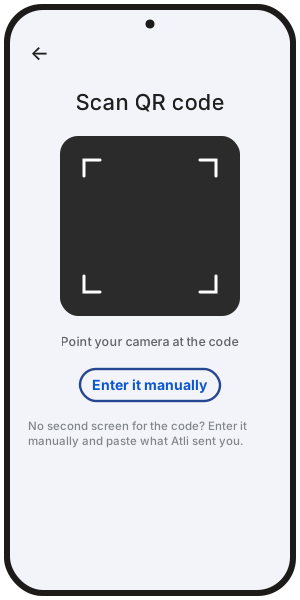
- Mở mã QR trên màn hình thứ hai, hoặc lưu ảnh QR vào thư viện ảnh của bạn trên các điện thoại hỗ trợ quét từ cuộn camera (như iOS 17+). Một số điện thoại Android được hỗ trợ cũng cho phép bạn chọn mã QR đã lưu từ thư viện Ảnh.
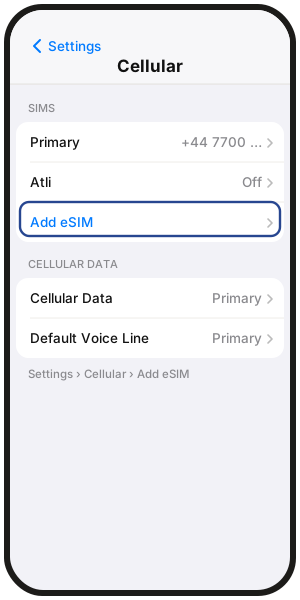
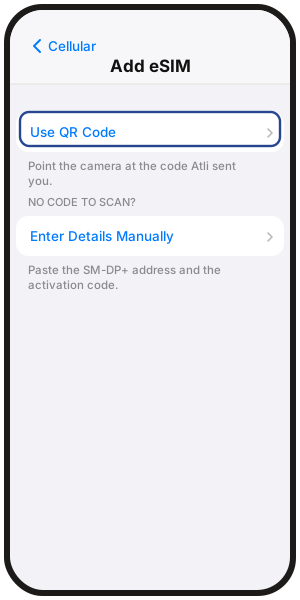
- iPhone: Settings › Cellular (hoặc Mobile Data) › Add eSIM › Use QR Code, sau đó quét mã.
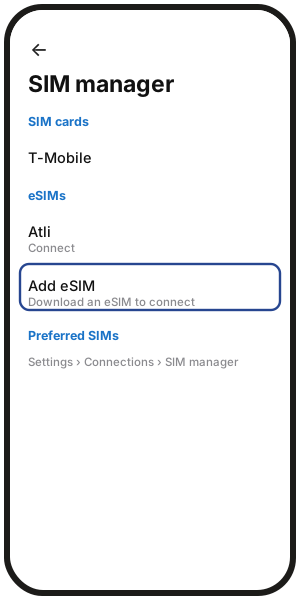
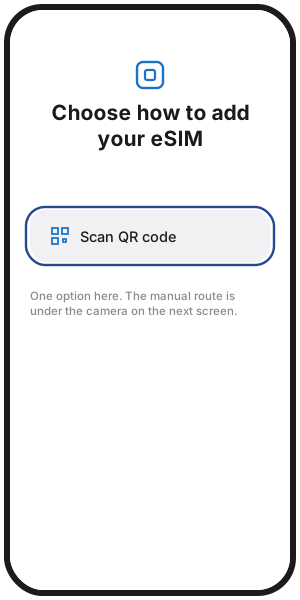
- Samsung: Settings › Connections › SIM manager › Add eSIM › Scan QR code.
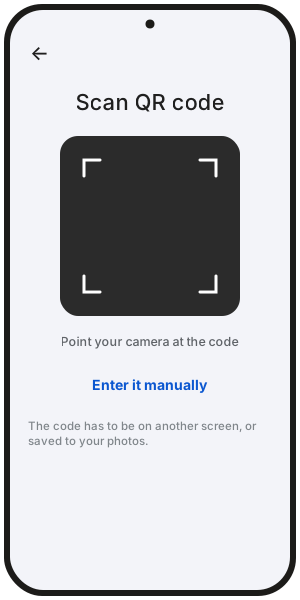
- Google Pixel: Settings › Network & internet › SIMs › Add SIM › Set up an eSIM, sau đó quét mã.
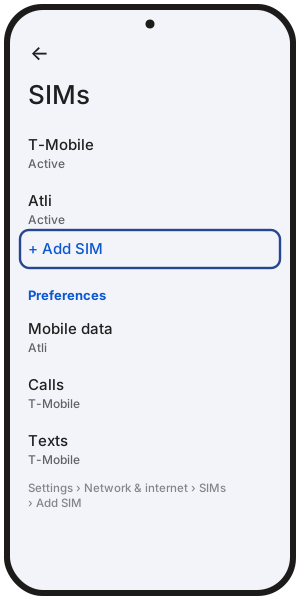
Thiết lập thủ công
Tốt nhất nếu bạn chỉ có một thiết bị và cài đặt nhanh không hiển thị hoặc không hoạt động.
Atli cung cấp hai giá trị trong cuộc trò chuyện hoặc hồ sơ của bạn:
- SM-DP+ Address: Địa chỉ máy chủ được sử dụng để tải xuống cấu hình eSIM.
- Activation Code: Mã cấu hình eSIM duy nhất của bạn.
Nơi để nhập chúng trong phần cài đặt trên điện thoại của bạn:
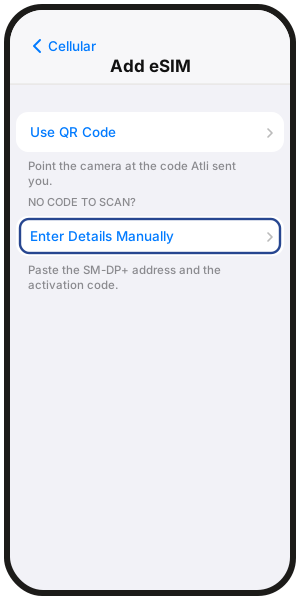
- iPhone: Settings › Cellular › Add eSIM › Use QR Code › Enter Details Manually.
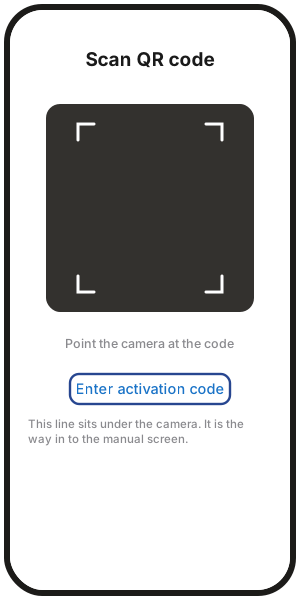
- Samsung: Settings › Connections › SIM manager › Add eSIM › Scan QR code › Enter activation code.
- Google Pixel: Settings › Network & internet › SIMs › Add SIM › Set up an eSIM, sau đó chọn để nhập mã thủ công.
Được hỏi đường dây này dùng để làm gì? Một số điện thoại hỏi trong quá trình thiết lập. Chọn Data Only, không phải Voice and Data. Atli chỉ là dữ liệu.
Sau khi cài đặt
Sau khi đã cài đặt, hãy thiết lập ba điều này để kết nối của bạn sẵn sàng khi bạn đến nơi:
- 1Bật đường dây eSIM Atli. Giữ SIM thông thường của bạn luôn bật nếu bạn vẫn muốn nhận cuộc gọi và tin nhắn SMS trên số điện thoại trong nước của mình.
- 2Đặt Mobile Data thành Atli. Chọn Atli làm đường dây hoạt động cho dữ liệu di động của bạn.
- 3Bật Data Roaming cho Atli. Chuyển vùng dữ liệu đã được bao gồm trong gói của bạn. Tắt chuyển vùng dữ liệu trên SIM trong nước của bạn để nhà mạng thông thường của bạn không tính phí chuyển vùng.
Để biết các cài đặt thiết bị từng bước đầy đủ, hãy xem Cách thiết lập eSIM trên iPhone và Cách thiết lập eSIM trên Android.
Cài đặt không thành công?
Nếu bạn thấy thông báo lỗi như “Unable to activate eSIM” hoặc “eSIM already added”, hãy kiểm tra xem điện thoại của bạn có đang kết nối Wi-Fi ổn định và đã được mở khóa mạng hay chưa.
Để biết chi tiết các mã lỗi và cách khắc phục, hãy xem phải làm gì khi eSIM không kích hoạt được.
Đừng xóa eSIM. Xóa nó không khắc phục được lỗi cài đặt không thành công. Bạn đã lỡ xóa nó khỏi cùng một điện thoại? Nhập wallet trong Atli, mở eSIM của bạn, sau đó nhấn QR / Install và thử cài đặt lại.
FAQ
Tôi nên cài đặt eSIM của mình khi nào?
Tốt nhất là trước khi khởi hành khi có Wi-Fi. Gói dữ liệu sẽ bắt đầu khi điện thoại của bạn kết nối lần đầu tiên với một mạng được hỗ trợ tại điểm đến của bạn.
Tôi có cần cài đặt một eSIM mới mỗi lần mua một gói không?
Không. Atli sử dụng một eSIM có thể tái sử dụng. Các gói bạn mua sau này, cho một chuyến đi mới hoặc mua thêm dữ liệu, sẽ được thêm vào eSIM Atli hiện tại của bạn.
Tôi có thể cài đặt cùng một eSIM trên nhiều điện thoại không?
Không. Khi một cấu hình eSIM đã được tải xuống và kích hoạt trên một điện thoại, nó không thể được chuyển hoặc quét trên một thiết bị khác. Để đưa một thiết bị thứ hai lên mạng, hãy chia sẻ dữ liệu của bạn bằng điểm phát sóng cá nhân.
Tôi nên làm gì nếu mã QR của mình không quét được?
Hãy sử dụng thông tin thiết lập thủ công (SM-DP+ address và activation code) trong cài đặt eSIM của điện thoại, hoặc mở mã QR trên màn hình thứ hai và tăng độ sáng lên.
Tại sao nó báo "Activating" hoặc mất nhiều thời gian?
Nếu được cài đặt trước khi đi du lịch, điện thoại của bạn có thể hiển thị "Activating" hoặc báo không có tín hiệu cho đến khi bạn hạ cánh tại điểm đến và kết nối với mạng địa phương. Điều này có thể là bình thường trước khi bạn đến nơi và kết nối với một mạng được hỗ trợ.