
Wie setze ich die APN-Einstellungen meiner eSIM zurück?
Wenn dein Smartphone Empfang anzeigt, die 3G-, 4G-, LTE- oder 5G-Anzeige jedoch ständig erscheint und wieder verschwindet, kann das Zurücksetzen des APN helfen, die mobile Datenverbindung wiederherzustellen.
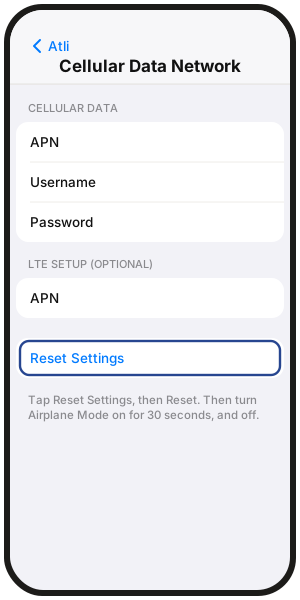
iPhone: Einstellungen › Mobilfunk › Atli › Mobiles Datennetzwerk › Einstellungen zurücksetzen
Was sind APN-Einstellungen?
APN steht für Access Point Name (Zugangspunkt). Er teilt deinem Smartphone mit, wie es eine Verbindung zu mobilen Daten herstellt. Diese Einstellungen werden normalerweise automatisch konfiguriert, sodass du sie in der Regel nicht manuell ändern musst.
Warum blinkt das 4G- oder 5G-Symbol ständig?
Eine blinkende oder instabile 3G-, 4G-, LTE- oder 5G-Anzeige kann auf ein Netzwerk- oder APN-Problem hindeuten. Das Zurücksetzen des APN ist ein nützlicher Diagnoseschritt, bedeutet aber nicht, dass der APN definitiv die Ursache ist.
So setzt du die APN-Einstellungen je nach Gerät zurück
iPhone
- Gehe zu Einstellungen › Mobilfunk.
- Wähle unter SIMs Atli aus.
- Tippe auf Mobiles Datennetzwerk.
- Scrolle ganz nach unten, tippe auf Einstellungen zurücksetzen und bestätige mit Zurücksetzen.
- Aktiviere den Flugmodus für 30 Sekunden und schalte ihn wieder aus, um die Verbindung neu aufzubauen.
Wenn Mobiles Datennetzwerk nicht angezeigt wird, stellt dein iPhone für diese Leitung möglicherweise keine APN-Steuerelemente bereit. Überspringe diesen Schritt und fahre mit der unten stehenden Anleitung zur Fehlerbehebung fort.
Samsung Galaxy
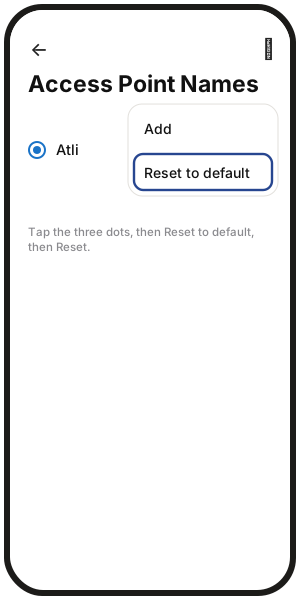
- Gehe zu Einstellungen › Verbindungen › Mobile Netzwerke › Zugangspunkte.
- Wähle Atli aus, falls mehrere SIMs angezeigt werden.
- Tippe oben rechts auf die drei Punkte.
- Tippe auf Auf Standard zurücksetzen und dann auf Zurücksetzen.
Google Pixel
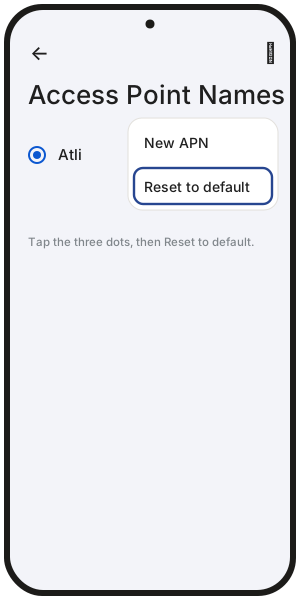
- Gehe zu Einstellungen › Netzwerk & Internet › SIM-Karten › Atli › Zugangspunkte (APNs).
- Tippe oben rechts auf die drei Punkte.
- Tippe auf Auf Standard zurücksetzen.
Auf anderen Android-Smartphones können die Menünamen abweichen.
So richtest du den APN unter Android manuell ein
In Bhutan, Brunei, Hongkong, Macau, Myanmar, Südkorea, Sri Lanka und Timor-Leste muss der APN auf Android-Smartphones manuell eingerichtet werden.
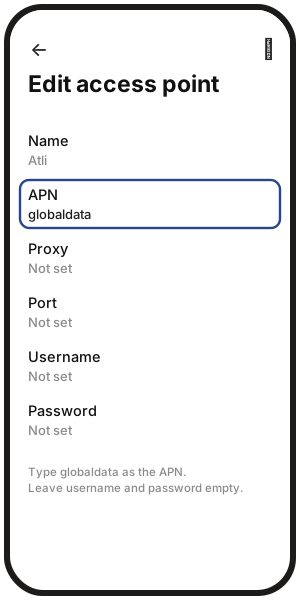
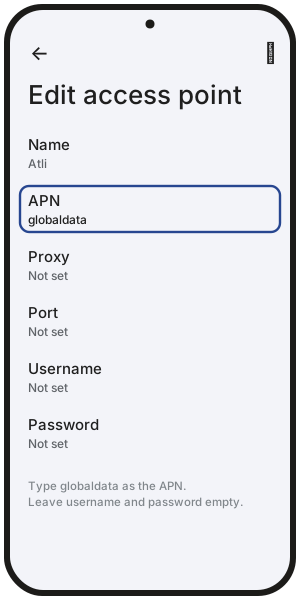
- Öffne wie oben beschrieben die Zugangspunkte für Atli und tippe auf + oder Hinzufügen. Auf manchen Smartphones findest du die Option hinter den drei Punkten.
- Gib bei Name Atli ein und bei APN globaldata. Lass Benutzername und Passwort leer.
- Tippe auf die drei Punkte und dann auf Speichern. Wähle anschließend den neuen APN aus. Lässt sich der APN nicht speichern oder verschwindet er wieder, nimm deine andere SIM-Karte heraus, starte dein Smartphone neu und füge ihn noch einmal hinzu.
- Aktiviere den Flugmodus für 30 Sekunden und schalte ihn wieder aus.
Was tun, wenn das Zurücksetzen des APN das Problem nicht behebt?
Wenn die mobilen Daten nach dem Zurücksetzen des APN immer noch nicht funktionieren:
- 1Aktiviere Datenroaming für Atli.
- 2Stelle sicher, dass Atli als Leitung für mobile Daten ausgewählt ist.
- 3Starte dein Smartphone neu.
- 4Fahre mit Kein Internet oder keine Verbindung fort.
Kommst du nach der vollständigen Verbindungsanleitung immer noch nicht weiter? Tippe im Atli-Chat auf Talk to a human.
FAQ
Kann das Zurücksetzen des APN meine eigene SIM beschädigen?
Nein. Das Zurücksetzen des APN für Atli ändert nur die mobilen Dateneinstellungen für die Atli eSIM.
Muss ich APN-Daten manuell eingeben?
Normalerweise nicht. Setze den APN zuerst auf seine Standardeinstellungen zurück. Auf Android-Smartphones in Bhutan, Brunei, Hongkong, Macau, Myanmar, Südkorea, Sri Lanka und Timor-Leste richtest du ihn manuell ein: APN globaldata, Benutzername und Passwort leer.
Warum sehe ich auf meinem iPhone keine APN-Einstellungen?
Einige iPhones und Netzwerkkonfigurationen zeigen keine bearbeitbaren APN-Einstellungen an. Wenn das Menü fehlt, überspringe den APN-Reset und fahre mit Kein Internet oder keine Verbindung fort.
Löscht das Zurücksetzen des APN meine eSIM?
Nein. Es stellt nur die mobilen Datenverbindungseinstellungen auf ihre Standardwerte zurück. Deine Atli eSIM und dein verbleibendes Datenvolumen bleiben erhalten.