
Come reimpostare le impostazioni APN sulla mia eSIM?
Se il tuo telefono ha segnale ma l'indicatore 3G, 4G, LTE o 5G continua ad apparire e scomparire, reimpostare l'APN può aiutare a ripristinare la connessione dati.
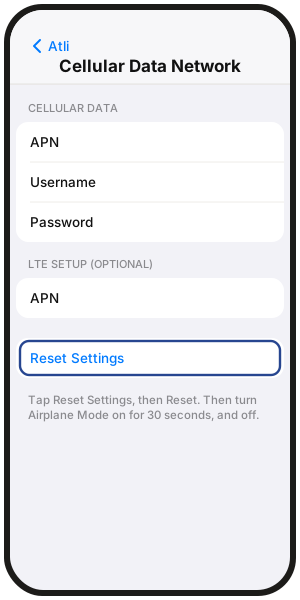
iPhone: Impostazioni › Dati cellulare › Atli › Rete dati cellulare › Ripristina impostazioni
Cosa sono le impostazioni APN?
APN sta per Access Point Name (Nome punto di accesso). Indica al telefono come connettersi ai dati mobili. Queste impostazioni vengono normalmente configurate in automatico, quindi solitamente non occorre modificarle a mano.
Perché l'icona 4G o 5G continua a lampeggiare?
Un indicatore 3G, 4G, LTE o 5G che lampeggia o è instabile può indicare un problema di rete o di APN. Reimpostare l'APN è una verifica utile, ma non significa necessariamente che l'APN sia la causa certa del problema.
Come reimpostare l'APN in base al dispositivo
iPhone
- Vai su Impostazioni › Dati cellulare.
- Seleziona Atli nella sezione SIM.
- Tocca Rete dati cellulare.
- Scorri fino in fondo e tocca Ripristina impostazioni, quindi conferma con Ripristina.
- Attiva la modalità aereo per 30 secondi, poi disattivala per ricollegarti.
Se la voce Rete dati cellulare non compare, il tuo iPhone non consente modifiche manuali dell'APN per questa linea. Salta questo passaggio e continua con la guida di risoluzione qui sotto.
Samsung Galaxy
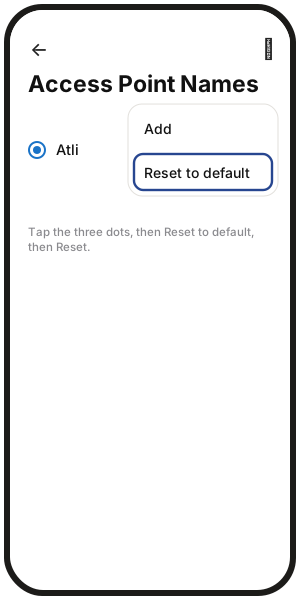
- Vai su Impostazioni › Connessioni › Reti mobili › Nomi punti di accesso.
- Seleziona Atli se sono presenti più schede.
- Tocca i tre puntini in alto a destra.
- Tocca Ripristina predefiniti, quindi conferma con Ripristina.
Google Pixel
- Vai su Impostazioni › Rete e Internet › SIM › Atli › Nomi punti di accesso (APN).
- Tocca i tre puntini in alto a destra.
- Tocca Ripristina predefiniti.
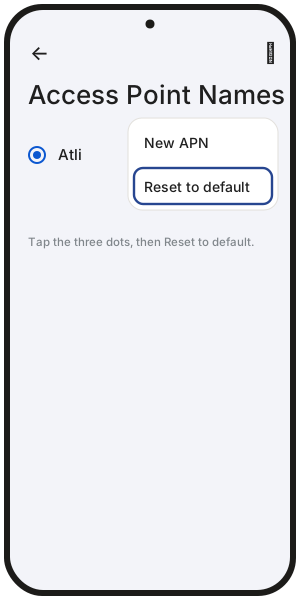
Su altri dispositivi Android, i nomi dei menu potrebbero variare leggermente.
Come impostare l'APN manualmente su Android
Sui telefoni Android, l'APN va impostato manualmente in queste destinazioni: Bhutan, Brunei, Hong Kong, Macao, Myanmar (Birmania), Corea del Sud, Sri Lanka e Timor Est.
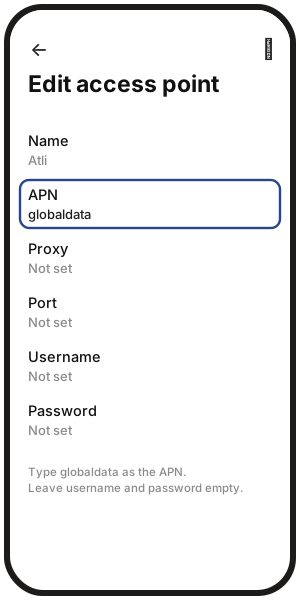
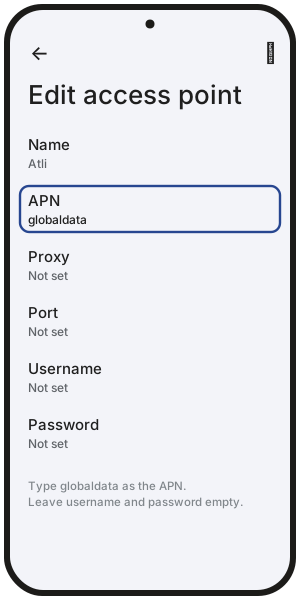
- Apri Nomi punti di accesso (APN) per Atli come visto sopra e tocca + o Aggiungi. Su alcuni telefoni l'opzione è nel menu dei tre puntini.
- Scrivi Atli in Nome e globaldata in APN. Lascia vuoti nome utente e password.
- Tocca i tre puntini e poi Salva, quindi seleziona il nuovo APN. Se l'APN non si salva o sparisce, estrai l'altra scheda SIM, riavvia il telefono e aggiungilo di nuovo.
- Attiva la modalità aereo per 30 secondi, poi disattivala.
Cosa fare se il ripristino dell'APN non risolve il problema?
Se i dati non funzionano ancora dopo aver reimpostato l'APN:
- 1Attiva il Roaming dati per Atli.
- 2Assicurati che Atli sia selezionata come linea per i dati cellulare.
- 3Riavvia il telefono.
- 4Continua con la guida Nessuna connessione dati o non si connette.
Ancora bloccato dopo aver seguito i passaggi? Digita Talk to a human nella chat di Atli.
Domande frequenti
Il ripristino dell'APN può creare problemi alla mia SIM abituale?
No. Il ripristino dell'APN per Atli modifica esclusivamente le impostazioni di connessione relative all'eSIM Atli.
Devo inserire manualmente i parametri APN?
Solitamente no. Ripristina prima le impostazioni predefinite. Se usi Android in Bhutan, Brunei, Hong Kong, Macao, Myanmar (Birmania), Corea del Sud, Sri Lanka o Timor Est, imposta l'APN manualmente: APN globaldata, nome utente e password vuoti.
Perché non vedo le impostazioni APN sul mio iPhone?
Alcuni modelli di iPhone e configurazioni di rete nascondono il menu APN. Se il menu non è visibile, salta questo controllo e prosegui con Nessuna connessione dati o non si connette.
Il ripristino dell'APN cancella la mia eSIM?
No. Ripristina soltanto i parametri di connessione dati ai valori predefiniti. La tua eSIM Atli e i dati rimanenti restano intatti.