
Как установить eSIM на iPhone и Android
Установите eSIM Atli по сети Wi-Fi перед поездкой. Вы можете воспользоваться быстрой установкой в одно касание, отсканировать QR-код или ввести параметры вручную. Карту Atli нужно установить только один раз: все последующие пакеты для будущих путешествий привязываются к ней автоматически.
Перед установкой
- 1Проверьте совместимость с eSIM. Убедитесь, что ваша модель есть в списке совместимых смартфонов.
- 2Убедитесь, что телефон не привязан к оператору. Заблокированный аппарат не сможет работать с профилями сторонних провайдеров.
- 3Подключитесь к стабильной сети Wi-Fi. Для загрузки профиля eSIM требуется надежное интернет-соединение.
Где найти мою eSIM?
В WhatsApp или Telegram: отправьте wallet в Atli, чтобы открыть ваши карты и недавние покупки, затем выберите QR / Установить.
В приложении Atli: откройте Профиль › Покупки › Мои тарифы и нажмите Установить на своём тарифе.
При покупке на HeyAtli.com: перейдите в Мой профиль. Там доступны варианты для iPhone, Android, ручная настройка и отображение QR-кода.
Потеряли код активации? Прочитайте статью Где найти QR-код eSIM? для восстановления.
Выберите способ установки
Быстрая установка (в 1 касание)
Самый удобный способ, если вы открыли чат с Atli прямо на целевом телефоне.
- Нажмите кнопку Установить на iPhone или Установить на Android в чате или профиле.
- Телефон откроет системное окно добавления тарифа для скачивания профиля eSIM.
- Нажмите Продолжить или Добавить, чтобы завершить установку.
По QR-коду
Удобно, если вы открыли Atli на компьютере, планшете или другом смартфоне.
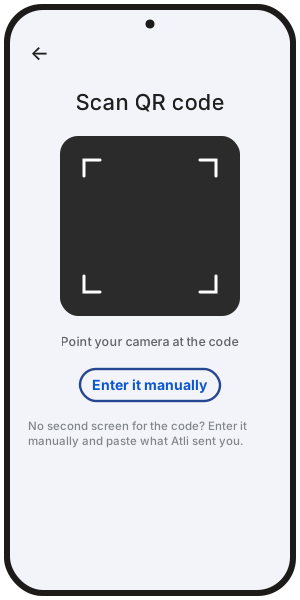
- Откройте QR-код на втором экране или сохраните картинку в галерею (поддерживается на iOS 17+ и некоторых моделях Android).
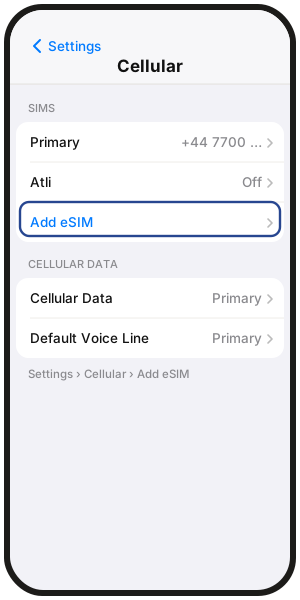
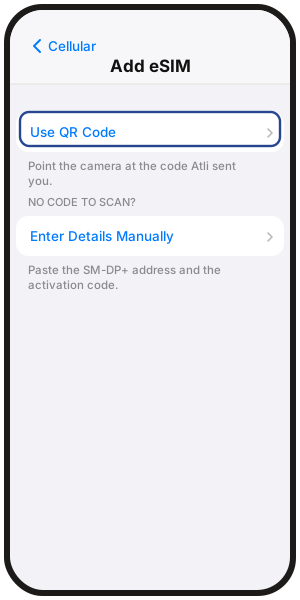
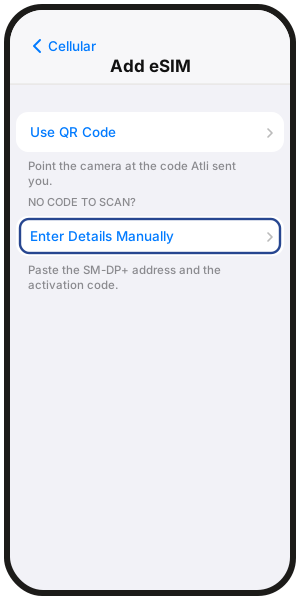
- iPhone: Настройки › Сотовая связь › Добавить eSIM › По QR-коду и отсканируйте код.
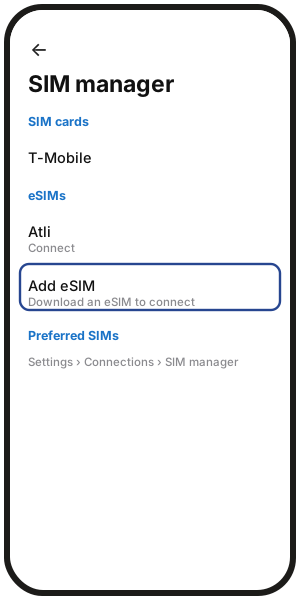
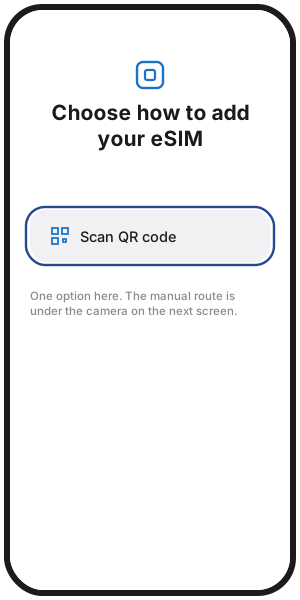
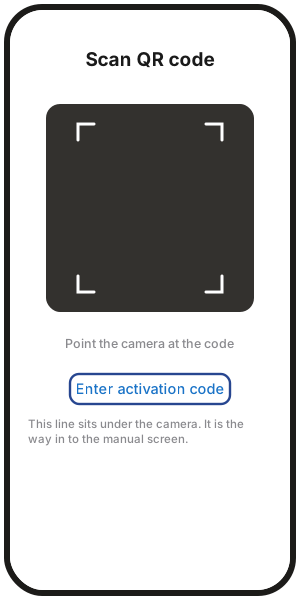
- Samsung: Настройки › Подключения › Диспетчер SIM-карт › Добавление eSIM › Сканирование QR-кода.
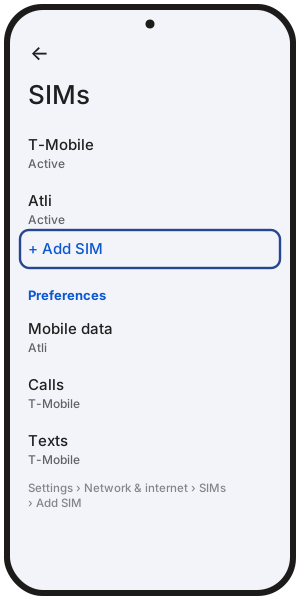
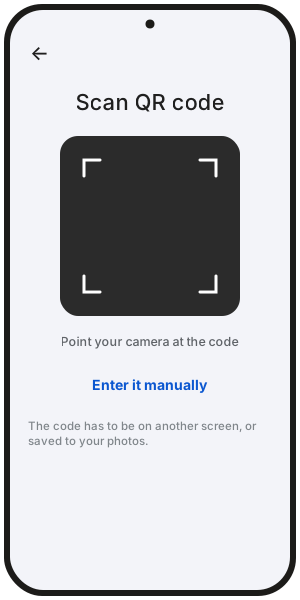
- Google Pixel: Настройки › Сеть и интернет › SIM-карты › Добавить SIM-карту › Настроить eSIM и отсканируйте код.
Ручной ввод параметров
Подходит, если у вас одно устройство, а быстрая установка не открывается.
Atli присылает два параметра в чате или личном кабинете:
- Адрес SM-DP+: сервер загрузки профиля eSIM.
- Код активации: персональный ключ вашего профиля.
Где указать эти данные в настройках телефона:
- iPhone: Настройки › Сотовая связь › Добавить eSIM › По QR-коду › Ввести данные вручную.
- Samsung: Настройки › Подключения › Диспетчер SIM-карт › Добавление eSIM › Сканирование QR-кода › Ввести код активации.
- Google Pixel: Настройки › Сеть и интернет › SIM-карты › Добавить SIM-карту › Настроить eSIM, затем выберите ввод кода вручную.
Телефон спрашивает, как использовать линию? Некоторые телефоны спрашивают об этом при настройке. Выберите Только данные, а не «Голос и данные». Atli работает только с данными.
Видите новую линию Connect? Это ваша eSIM Atli. Переименуйте её в Atli, чтобы её было легко найти.
Что настроить после установки
После добавления карты настройте следующие 3 параметра для мгновенного подключения по прибытии:
- 1Включите линию eSIM Atli. Оставьте домашнюю SIM-карту включенной, если хотите принимать звонки и SMS на свой номер.
- 2Назначьте Atli для сотовых данных. Выберите Atli в качестве основного источника мобильного интернета.
- 3Включите роуминг данных для Atli. Роуминг включен в стоимость тарифа. Обязательно отключите роуминг данных на домашней SIM-карте во избежание списаний.
Пошаговые инструкции для устройств смотрите в статьях Настройка eSIM на iPhone и Настройка eSIM на Android.
Ошибка при установке?
Если появляется сообщение "Не удается активировать eSIM" или "eSIM уже добавлена", проверьте стабильность Wi-Fi и убедитесь, что в телефоне нет привязки к оператору.
Подробный разбор частых ошибок смотрите в руководстве что делать, если eSIM не активируется.
Не удаляйте eSIM. Удаление не исправит ошибку установки. Уже удалили её с того же телефона? Напишите wallet в Atli, откройте нужную eSIM, нажмите QR / Установить и попробуйте установить её снова.
Частые вопросы
Когда лучше устанавливать eSIM?
Лучше всего сделать это до вылета в зоне надежного Wi-Fi. Срок действия пакета пойдет только после подключения к сети партнера в пункте назначения.
Нужно ли скачивать новую eSIM при покупке следующего пакета?
Нет. Карта Atli является многоразовой. Тарифы, которые вы купите позже для новой поездки или чтобы получить больше трафика, добавляются на уже установленную у вас eSIM Atli.
Можно ли установить одну и ту же eSIM на несколько аппаратов?
Нет. Загруженный профиль eSIM защищен и не может быть перенесен или отсканирован на другом аппарате. Для подключения других устройств используйте режим модема.
Что делать, если QR-код не сканируется камерой?
Введите данные вручную (адрес SM-DP+ и код активации) в настройках сотовой связи или откройте QR-код на другом дисплее с максимальной яркостью.
Почему статус долго отображает "Активация..."?
До прибытия в место назначения смартфон может показывать статус "Активация..." или отсутствие сети. Это нормально, пока устройство не обнаружит местную сеть партнера.