
Jak zainstalować kartę eSIM na iPhone i Androidzie
Zainstaluj kartę eSIM Atli przez Wi-Fi przed podróżą. Możesz skorzystać z szybkiej instalacji jednym dotknięciem, zeskanować kod QR lub wpisać dane ręcznie. Kartę Atli instalujesz tylko raz: kolejne pakiety kupione na przyszłe podróże trafiają na tę samą kartę.
Przed instalacją
- 1Sprawdź obsługę eSIM. Upewnij się, że Twój model znajduje się w wykazie telefonów zgodnych z eSIM.
- 2Upewnij się, że telefon nie ma simlocka. Urządzenie z blokadą operatorską nie przyjmie karty od innego dostawcy.
- 3Połącz się ze stabilnym Wi-Fi. Telefon potrzebuje stabilnego internetu, aby ściągnąć profil eSIM.
Gdzie znajdę moją kartę eSIM?
Korzystasz z WhatsAppa lub Telegrama? Wpisz wallet na czacie Atli, aby wyświetlić aktywne karty i zamówienia, a następnie wybierz QR / Zainstaluj.
Korzystasz z aplikacji Atli? Przejdź do Profil › Zakupy › Moje pakiety i dotknij Zainstaluj przy swoim pakiecie.
Kupiłeś pakiet na HeyAtli.com? Wejdź w zakładkę Mój profil. Tam wybierzesz instalację na iPhone, Android, dane ręczne lub kod QR.
Nie możesz znaleźć kodu QR? Zobacz poradnik Zgubiłeś kod QR eSIM?, aby go odzyskać.
Wybierz metodę instalacji
Szybka instalacja (1 dotknięcie)
Najlepsza opcja, jeśli korzystasz z Atli na telefonie, na którym ma działać karta.
- Dotknij przycisku Zainstaluj na iPhone lub Zainstaluj na Androidzie na czacie lub w profilu.
- Telefon otworzy systemowe okno dodawania sieci komórkowej, aby pobrać profil.
- Wybierz Dalej lub Dodaj, aby zakończyć proces.
Kod QR
Wygodna opcja, gdy wyświetlasz czat na laptopie, tablecie lub innym telefonie.
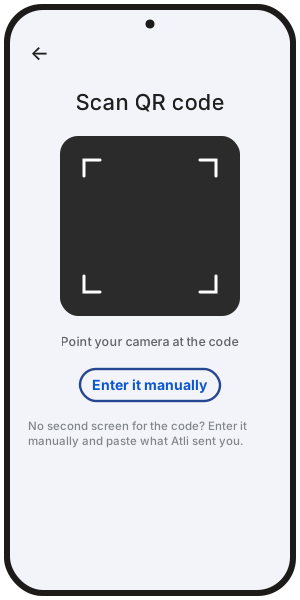
- Otwórz kod QR na drugim ekranie lub zapisz go w galerii zdjęć (wspierane w iOS 17+ oraz na wybranych telefonach z Androidem).
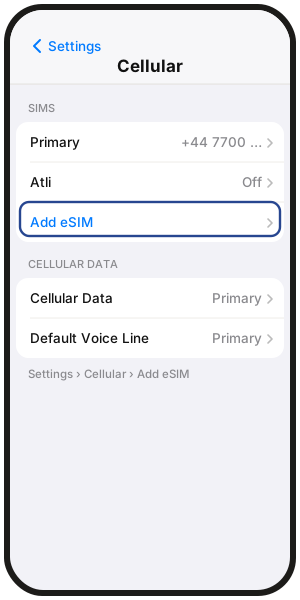
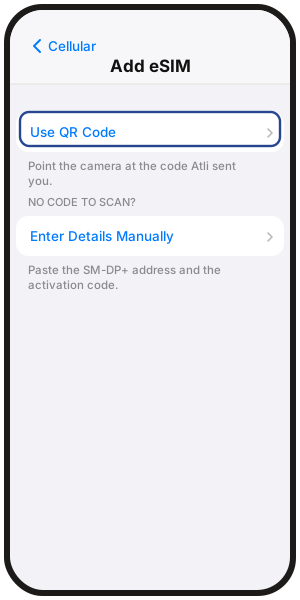
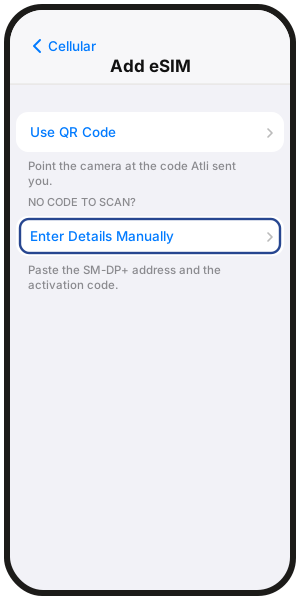
- iPhone: Ustawienia › Sieć komórkowa › Dodaj eSIM › Użyj kodu QR i zeskanuj kod.
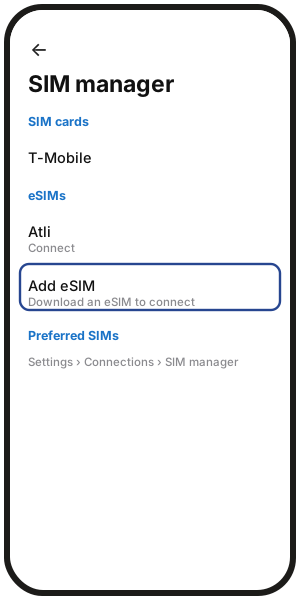
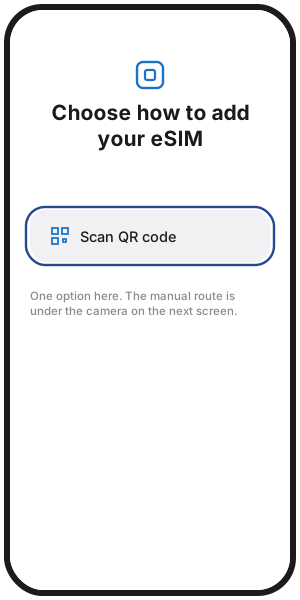
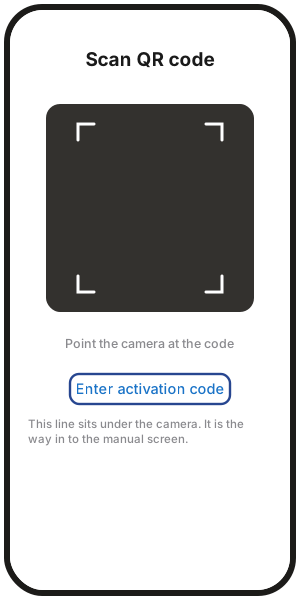
- Samsung: Ustawienia › Połączenia › Menedżer kart SIM › Dodaj eSIM › Zeskanuj kod QR.
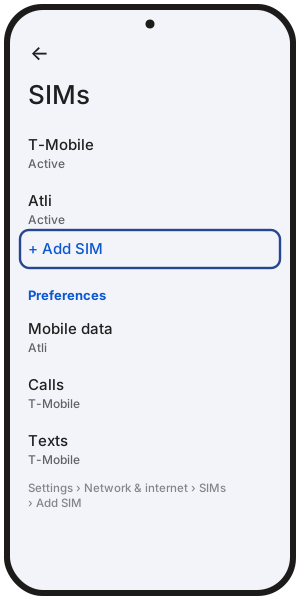
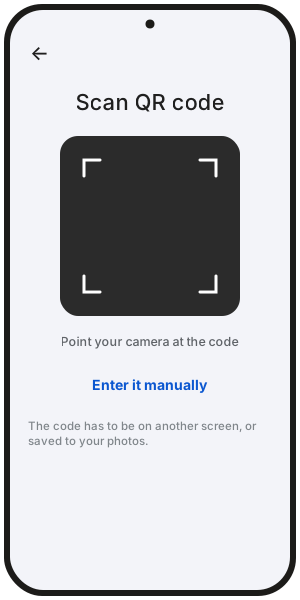
- Google Pixel: Ustawienia › Sieć i internet › Karty SIM › Dodaj SIM › Skonfiguruj kartę eSIM i zeskanuj kod.
Konfiguracja ręczna
Przydatna, gdy masz tylko jedno urządzenie, a szybka instalacja nie działa.
Atli podaje dwie wartości na czacie i w profilu:
- Adres SM-DP+: Adres serwera pobierania profilu eSIM.
- Kod aktywacyjny: Twój unikalny kod profilu.
Gdzie wpisać te dane w telefonie:
- iPhone: Ustawienia › Sieć komórkowa › Dodaj eSIM › Użyj kodu QR › Wpisz szczegóły ręcznie.
- Samsung: Ustawienia › Połączenia › Menedżer kart SIM › Dodaj eSIM › Zeskanuj kod QR › Wprowadź kod aktywacyjny.
- Google Pixel: Ustawienia › Sieć i internet › Karty SIM › Dodaj SIM › Skonfiguruj kartę eSIM, a potem wybierz ręczne wpisanie kodu.
Telefon pyta, do czego służy linia? Niektóre telefony pytają o to podczas konfiguracji. Wybierz Tylko dane, nie Głos i dane. Atli to tylko dane.
Widzisz nową linię o nazwie Connect? To Twoja karta eSIM Atli. Zmień jej nazwę na Atli, żeby łatwo ją znaleźć.
Ustawienia po instalacji
Gdy karta zostanie dodana, skonfiguruj te 3 rzeczy, aby internet ruszył natychmiast po lądowaniu:
- 1Włącz kartę eSIM Atli. Zostaw swoją główną kartę SIM włączoną, jeśli chcesz nadal odbierać połączenia i SMS-y.
- 2Ustaw dane komórkowe na Atli. Wybierz Atli jako domyślną kartę do transmisji danych.
- 3Włącz roaming danych dla karty Atli. Roaming jest wliczony w cenę pakietu. Pamiętaj, aby wyłączyć roaming na swojej zwykłej karcie SIM, aby uniknąć niepotrzebnych opłat.
Dokładne instrukcje krok po kroku znajdziesz w artykułach Konfiguracja eSIM na iPhone oraz Konfiguracja eSIM na Androidzie.
Błąd podczas instalacji?
Jeśli zobaczysz komunikat o treści "Nie można aktywować eSIM" lub "Karta eSIM została już dodana", sprawdź połączenie z Wi-Fi i upewnij się, że telefon nie ma simlocka.
Szczegółowe opisy kodów błędów i rozwiązań znajdziesz w poradniku co zrobić, gdy karta eSIM nie chce się aktywować.
Nie usuwaj karty eSIM. Usunięcie jej nie naprawi nieudanej instalacji. Karta została już usunięta z tego samego telefonu? Wpisz wallet w Atli, otwórz swoją kartę eSIM, stuknij QR / Zainstaluj i spróbuj zainstalować ją ponownie.
Częste pytania
Kiedy należy zainstalować kartę eSIM?
Najlepiej zrobić to przed wyjazdem w zasięgu stabilnego Wi-Fi. Ważność pakietu rozpocznie się dopiero wtedy, gdy telefon połączy się ze wspieraną siecią w miejscu docelowym.
Czy muszę instalować nową kartę eSIM przy każdym kolejnym zakupie?
Nie. Karta Atli jest wielokrotnego użytku. Pakiety kupione później, na nowy wyjazd lub po więcej danych, są dodawane do Twojej obecnej karty eSIM Atli.
Czy mogę zainstalować tę samą kartę eSIM na kilku telefonach?
Nie. Profil eSIM pobrany i aktywowany na jednym telefonie nie może zostać przeniesiony ani zeskanowany na innym urządzeniu. Aby udostępnić internet innemu telefonowi, włącz osobisty hotspot.
Co zrobić, gdy aparat nie chce zeskanować kodu QR?
Wpisz dane ręcznie (adres SM-DP+ oraz kod aktywacyjny) w menu dodawania eSIM lub wyświetl kod QR na innym ekranie i zwiększ jasność.
Dlaczego telefon wyświetla status "Aktywacja..." przez długi czas?
Przed dotarciem na miejsce telefon może pokazywać stan "Aktywacja..." lub brak zasięgu, ponieważ czeka na kontakt z lokalną siecią partnerską. To normalne zjawisko przed lądowaniem.