
eSIM auf iPhone und Android installieren
Installiere deine Atli-eSIM vor der Reise im WLAN. Du kannst die 1-Tipp-Installation nutzen, den QR-Code scannen oder die Daten manuell eingeben. Du installierst die Atli-eSIM nur einmal. Neue Tarife, die du später kaufst, werden derselben eSIM hinzugefügt.
Vor der Installation
- 1eSIM-Kompatibilität prüfen. Prüfe dein genaues Modell in der Liste der eSIM-kompatiblen Handys.
- 2Sicherstellen, dass dein Handy SIM-Lock-frei ist. Ein an einen Anbieter gebundenes Handy akzeptiert möglicherweise keine eSIM eines anderen Anbieters. Kontaktiere deinen Mobilfunkanbieter, wenn es entsperrt werden muss.
- 3Mit stabilem WLAN verbinden. Dein Handy benötigt eine Internetverbindung, um das eSIM-Profil herunterzuladen.
Wo finde ich meine eSIM?
Nutzt du WhatsApp oder Telegram? Schreib wallet an Atli, um deine aktiven eSIMs und letzten Bestellungen zu öffnen, und wähle dann QR / Installieren.
Nutzt du die Atli-App? Geh zu Profil › Käufe › Meine Tarife und tippe bei deinem Tarif auf Installieren.
eSIM auf HeyAtli.com gekauft? Öffne Mein Profil, um deine gekauften eSIMs anzuzeigen. Tippe dort auf iPhone, Android oder Manuelle Einrichtung, oder scanne den QR-Code.
Du findest deinen QR-Code oder die Aktivierungsdaten nicht? Sieh unter eSIM-QR-Code verloren? nach, um sie abzurufen.
Installationsmethode wählen
Schnellinstallation (1-Tipp)
Am besten, wenn du Atli auf dem Handy nutzt, auf dem die eSIM installiert werden soll.
- Tippe in deinem Chat oder Profil auf Auf iPhone installieren oder Android einrichten.
- Dein Handy öffnet den Mobilfunk-Einrichtungsbildschirm, um das eSIM-Profil herunterzuladen.
- Tippe auf Fortfahren oder Hinzufügen, um die Installation abzuschließen.
QR-Code
Am besten, wenn du Atli auf einem Laptop, Tablet oder zweiten Telefon anzeigst.
- Öffne den QR-Code auf einem zweiten Bildschirm oder speichere das QR-Bild in deinen Fotos auf Telefonen, die das Scannen aus der Fotomediathek unterstützen (wie iOS 17+). Einige unterstützte Android-Geräte ermöglichen ebenfalls die Auswahl eines gespeicherten QR-Codes aus Fotos.
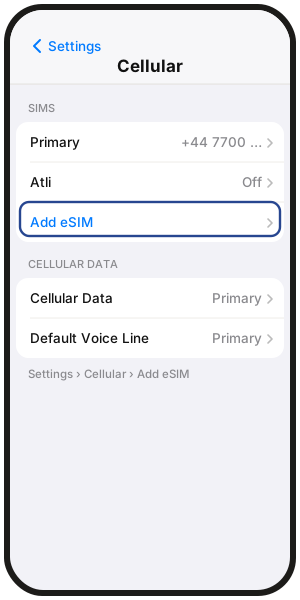
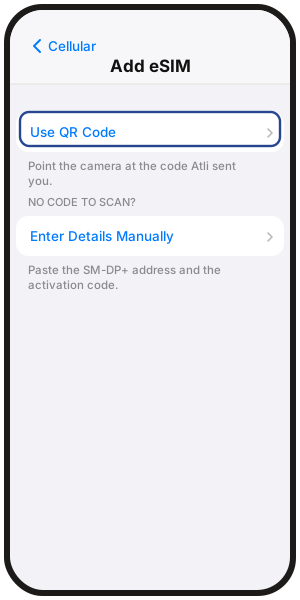
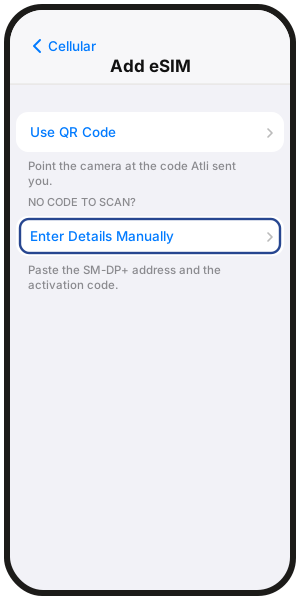
- iPhone: Einstellungen › Mobilfunk › eSIM hinzufügen › QR-Code verwenden, dann den Code scannen.
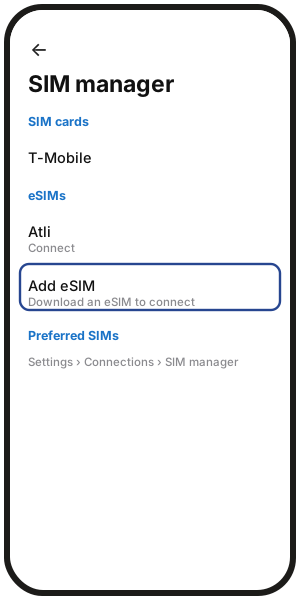
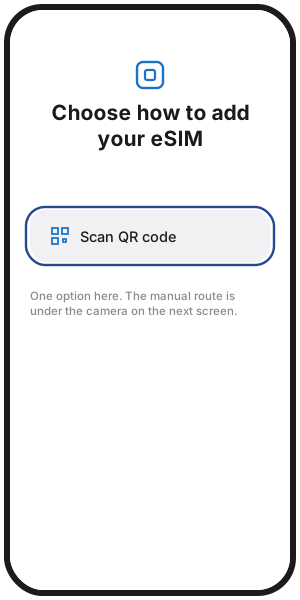
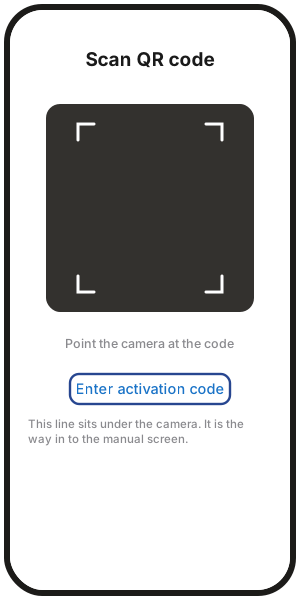
- Samsung: Einstellungen › Verbindungen › SIM-Manager › eSIM hinzufügen › QR-Code scannen.
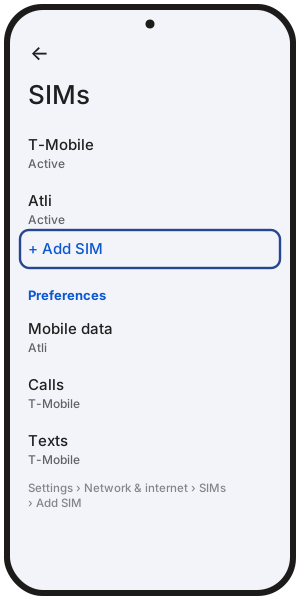
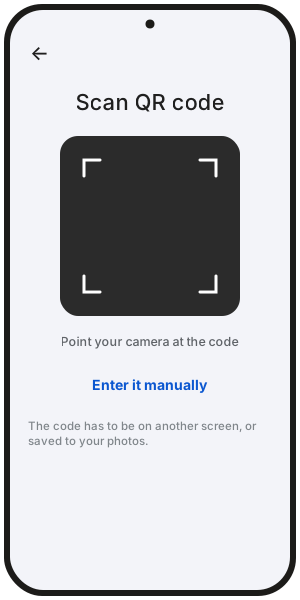
- Google Pixel: Einstellungen › Netzwerk & Internet › SIM-Karten › SIM hinzufügen › eSIM einrichten, dann den Code scannen.
Manuelle Einrichtung
Am besten, wenn du nur ein Gerät hast und die Schnellinstallation nicht angezeigt wird oder nicht funktioniert.
Atli stellt dir zwei Angaben in deinem Chat oder Profil bereit:
- SM-DP+-Adresse: Die Serveradresse zum Herunterladen des eSIM-Profils.
- Aktivierungscode: Dein persönlicher eSIM-Profilcode.
Hier gibst du sie in den Einstellungen deines Telefons ein:
- iPhone: Einstellungen › Mobilfunk › eSIM hinzufügen › QR-Code verwenden › Details manuell eingeben.
- Samsung: Einstellungen › Verbindungen › SIM-Manager › eSIM hinzufügen › QR-Code scannen › Aktivierungscode eingeben.
- Google Pixel: Einstellungen › Netzwerk & Internet › SIM-Karten › SIM hinzufügen › eSIM einrichten, dann den Code manuell eingeben, statt ihn zu scannen.
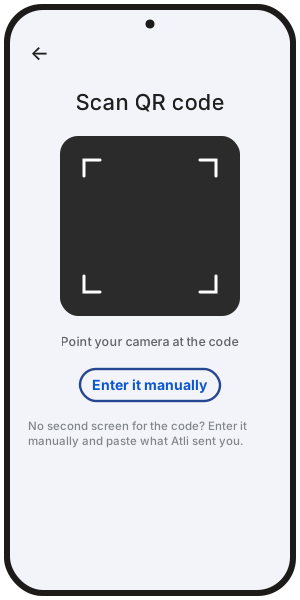
Fragt das Handy, wofür die Leitung ist? Manche Handys fragen das bei der Einrichtung. Wähle Nur Daten, nicht Sprache und Daten. Atli ist nur für Daten.
Siehst du eine neue Leitung namens Connect? Das ist deine Atli-eSIM. Benenne sie in Atli um, dann findest du sie leicht.
Nach dem Installieren
Stelle nach der Installation diese drei Dinge ein, damit deine Verbindung bei der Ankunft sofort bereit ist:
- 1Atli-eSIM-Leitung einschalten. Lass deine reguläre SIM eingeschaltet, wenn du weiterhin Anrufe und SMS auf deiner Heimatnummer empfangen möchtest.
- 2Mobile Daten auf Atli setzen. Wähle Atli als aktive Leitung für mobile Daten aus.
- 3Datenroaming für Atli einschalten. Datenroaming ist in deinem Tarif enthalten. Schalte Datenroaming auf deiner Heimat-SIM aus, damit dein regulärer Anbieter keine Roaming-Gebühren berechnet.
Vollständige Schritt-für-Schritt-Anleitungen findest du unter eSIM auf iPhone einrichten und eSIM auf Android einrichten.
Installation fehlgeschlagen?
Wenn eine Fehlermeldung wie „eSIM kann nicht aktiviert werden“ oder „eSIM bereits hinzugefügt“ erscheint, prüfe, ob dein Telefon mit stabilem WLAN verbunden und SIM-Lock-frei ist.
Detaillierte Fehlercodes und Lösungen findest du unter was tun, wenn sich eine eSIM nicht aktivieren lässt.
Lösche die eSIM nicht. Das Löschen behebt keine fehlgeschlagene Installation. Bereits auf demselben Handy gelöscht? Schreib wallet in Atli, öffne deine eSIM, tippe dann auf QR / Installieren und versuche, sie erneut zu installieren.
Häufige Fragen
Wann sollte ich meine eSIM installieren?
Am besten vor der Abreise im WLAN. Der Tarif beginnt erst, wenn sich dein Handy an deinem Reiseziel zum ersten Mal mit einem unterstützten Netz verbindet.
Muss ich bei jedem neuen Tarif eine neue eSIM installieren?
Nein. Atli nutzt eine wiederverwendbare eSIM. Tarife, die du später kaufst, für eine neue Reise oder für mehr Datenvolumen, werden deiner bestehenden Atli-eSIM hinzugefügt.
Kann ich dieselbe eSIM auf mehreren Telefonen installieren?
Nein. Sobald ein eSIM-Profil auf ein Handy heruntergeladen und aktiviert wurde, kann es nicht übertragen oder auf einem anderen Gerät gescannt werden. Um ein zweites Gerät online zu bringen, teile deine Daten per persönlichem Hotspot.
Was kann ich tun, wenn mein QR-Code nicht scannt?
Nutze die manuellen Einrichtungsdaten (SM-DP+-Adresse und Aktivierungscode) in den eSIM-Einstellungen deines Telefons oder öffne den QR-Code auf einem zweiten Bildschirm und erhöhe die Helligkeit.
Warum steht dort „Aktivieren“ oder dauert es so lange?
Wenn du sie vor der Reise installierst, zeigt dein Handy möglicherweise „Aktivieren“ oder kein Signal an, bis du an deinem Reiseziel ankommst und dich mit einem lokalen Netz verbindest. Das kann vor der Ankunft und Verbindung mit einem unterstützten Netz ganz normal sein.