Atli eSIMを設定する
出発前に自宅のwifiで済ませてください。
お使いの端末はどちらですか。
1はじめる前に
先に確かめることが3つあります。
端末がeSIMに対応している
iPhone XR、iPhone XS、それ以降のすべてのiPhone。
Samsung GalaxyはS20以降、Google Pixelは3以降、他メーカーの新しい機種の多くも対応しています。
確かめるには電話アプリで*#06#を入力します。EIDという行が出れば対応しています。EIDが出なければ非対応です。
お使いの機種を確認する
端末にSIMロックがかかっていない
契約とセットで買った端末は、売った通信会社にロックされていることがあります。ロックされた端末は他のeSIMを受け付けません。通信会社に聞けば分かりますし、たいていは解除してもらえます。
wifiにつながっている
eSIMの追加にはインターネットが必要ですが、現地に着いた時点ではまだありません。自宅のwifiで追加してください。
2eSIMを端末に入れる
eSIMは支払い後すぐチャットに届きます。ウェブアプリで買った場合は、heyatli.comのプロフィールにeSIMとプランがあります。この順番で試してください。
いちばん簡単ワンタップ
iOS 17.4以降なら、チャットかheyatli.comのプロフィールでInstall on iPhoneをタップします。端末が自分の設定画面を開きます。そのまま進めて、手順3に戻ってください。
チャットかheyatli.comのプロフィールでInstall on Androidをタップします。端末が自分の設定画面を開きます。そのまま進めて、手順3に戻ってください。
QRコードを読み取る
コードは別の画面に表示するか、写真に保存しておく必要があります。自分の画面に出ているコードは読み取れません。
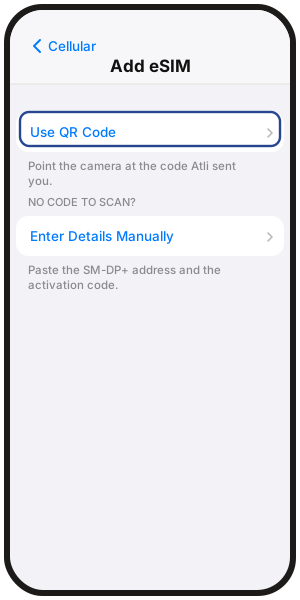
Settings › Cellular › Add eSIM › Use QR Code。カメラをコードに向けます。写真に保存した場合は同じ画面のOpen Photosをタップします。
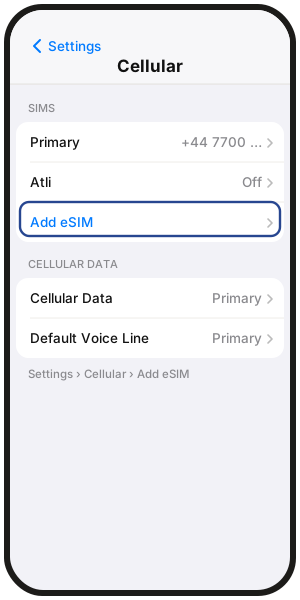
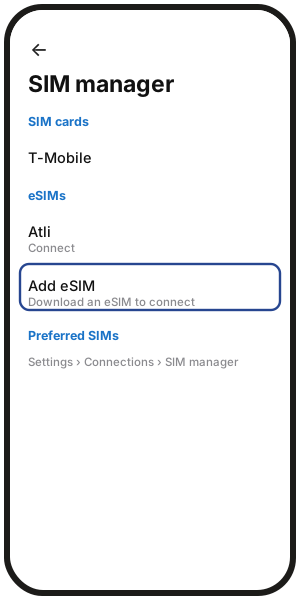
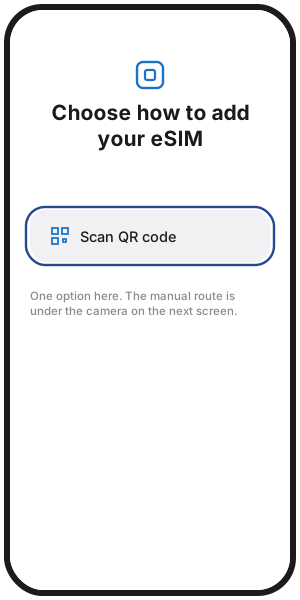
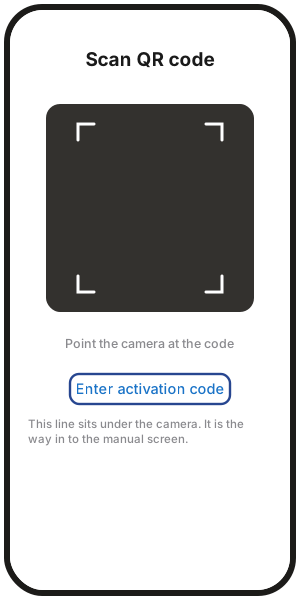
Settings › Connections › SIM manager › Add eSIM。Choose how to add your eSIMという画面が出て、ボタンはScan QR codeの1つだけです。
手で入力する
チャットでAtliにwalletと送り、QR / Installをタップします。ウェブではプロフィールにあります。そのままコピーしてください。
iPhoneはSM-DP+ AddressとActivation Codeの2つを、別々の欄で聞いてきます。
Settings › Cellular › Add eSIM › Use QR Code › Enter Details Manually。
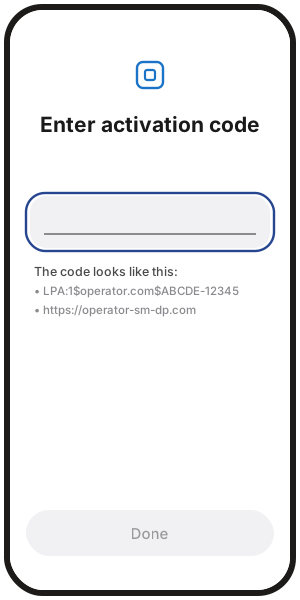
AndroidはEnter activation codeという画面で1行だけ聞いてきます。コード全体を貼り付けてください。LPA:1$で始まるか、SM-DP+のウェブアドレスだけの形です。
Scan QR codeをタップしてカメラを開き、その下の行のEnter activation codeをタップします。
名前を“Atli”に変える
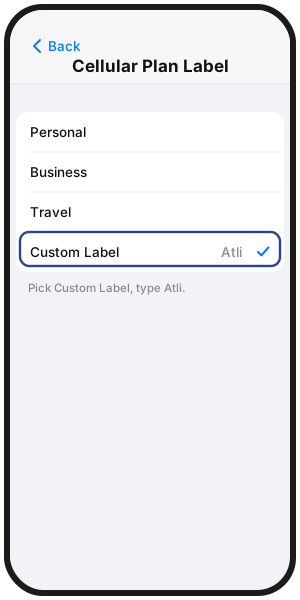
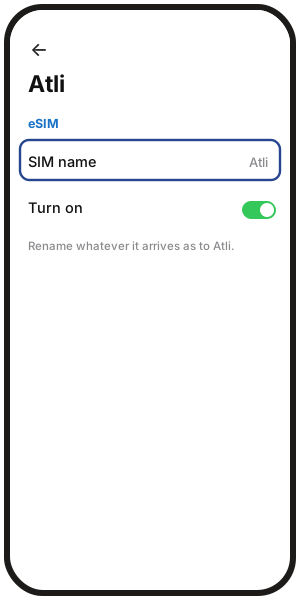
名前をAtliに変えてください。下の画面はその名前を使っています。
iPhoneは設定の途中、Cellular Plan Labelという画面で聞いてきます。Custom Labelを選んでAtliと入力します。
Androidは既定の名前をつけます。Settings › Connections › SIM manager › eSIMをタップ › SIM name。
同じeSIMは後からもう一度入れられます。コードはチャット履歴とウェブのプロフィールに残ります。
3端末側の設定をする
メニュー名はメーカーによって場所が変わります。正確な道順より言葉で探してください。下はSamsungの道順です。
1. いつものSIMのデータローミングをオフにする
これが、留守のあいだにいつもの通信会社から請求されるのを止めます。
Settings › Cellular › SIMs › いつものSIM、電話番号が下に出ているほうをタップ › Data Roamingをオフ。
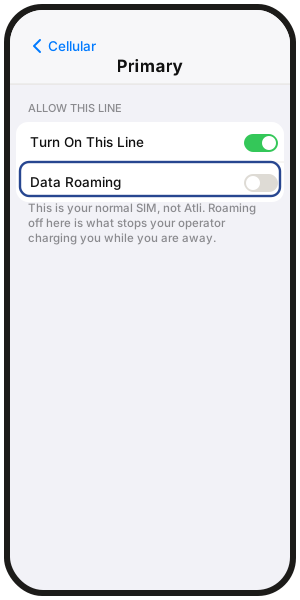
2. Atli eSIMをオンにする
Settings › Cellular › SIMs › Atli › オンにします。
同じ画面でData ModeをLow Data Modeにします。システム更新のようなバックグラウンド処理にデータを使われずに済みます。
3. モバイルデータにAtliを選ぶ
Settings › Cellular › Cellular Data › Atliを選びます。
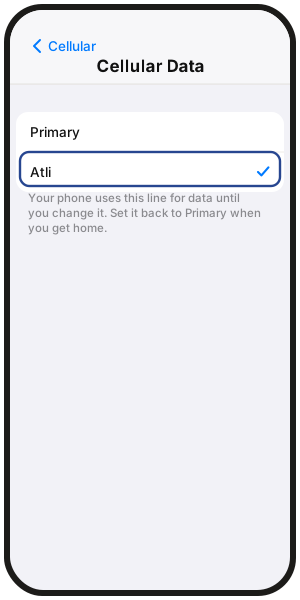
ここでAtliを選んでいるあいだ、端末はデータにAtliを使います。帰ったらいつものSIMに戻してください。
4. モバイル通信でのiCloudバックアップをオフにする
バックアップは一度でかなりのデータを使います。
Settings › 自分の名前 › iCloud › iCloud Backup › Back Up Over Cellularをオフ。
1. モバイルデータにAtliを選ぶ
Settings › Connections › SIM manager › mobile dataをAtli eSIMにします。
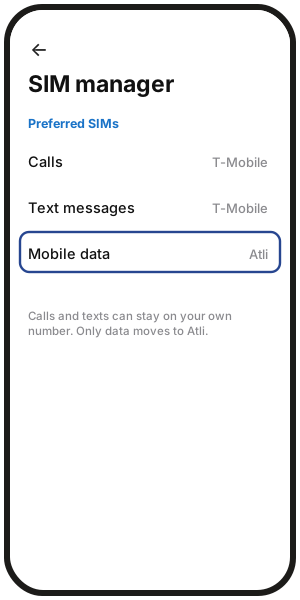
通話、メッセージ、データを別々に設定できず、主回線が1つだけの端末なら、使っているあいだAtliを主回線にしてください。
2. Atliのデータローミングをオンにする
Settings › Connections › Mobile networks › Data roamingをオン。
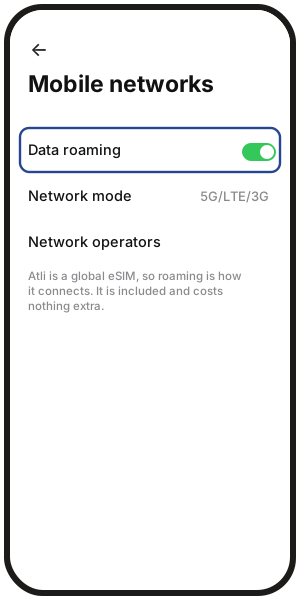
Atliは世界共通のeSIMなので、ローミングがつながる仕組みそのものです。料金に含まれていて追加費用はありません。Pixelのように回線ごとにローミングを設定する端末では、Atli eSIMだけオンにしてください。
3. いつものSIMをどうするか決める
Atliが運ぶのはデータだけです。通話とメッセージをいつもの番号のままにすると、海外でかけた通話と送ったメッセージには通信会社の料金がかかることがあります。受信は無料です。
避けるには、いつものSIMのデータローミングをオフにするか、旅のあいだそのSIM自体をオフにします。
4現地に着いたら
プランはまだ始まっていません。現地で端末が初めてネットワークにつながったときに始まります。購入時でも追加時でもありません。自宅で何もつながらないのは正常です。
- 着いたら機内モードをオフにします。
- 2、3分待ちます。海外のネットワークに登録されるのは一瞬ではありません。
- 最初の数分の圏外は正常です。ここでeSIMを削除しないでください。
数分たってもつながらないときは、機内モードを10秒オンにしてまたオフにします。
5つながったか確かめる
- ステータスバーのAtliの回線の横に電波が出ます。
- wifiを切って何かウェブページを開きます。開けばAtliにつながっています。
- Atliのチャットでcheck dataと送ると、使用量と有効期限が分かります。
6データを使っているもの
多くは頼んでいないものに消えます。写真のクラウドバックアップ、アプリの更新、勝手に更新されるフィードなどです。
- アプリの更新。App StoreやPlay Storeをwifiのときだけ更新する設定にします。
- 写真のバックアップ。wifiのときだけ保存する設定にします。
- 動画。画質を一段下げます。高画質の動画は20分で約1GB使います。
- テザリング。パソコンは端末よりずっと多く使います。共有中はメーターを見ておいてください。
- Data Saver。Settings › Connections、またはNetwork & internet。